
结论先行
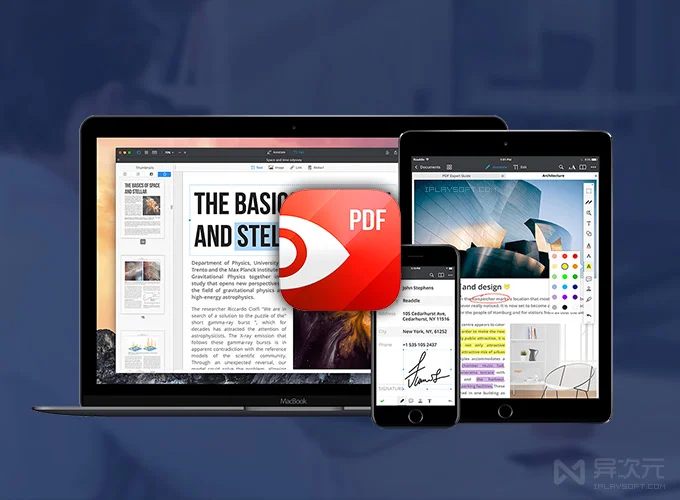
PDF Expert 是 Readdle 推出的 PDF 阅读与管理应用,覆盖 iPhone、iPad 和 Mac。它把「流畅打开大文件」和「批注、填表、签名」放在同一款应用里,适合经常阅读文献、处理扫描版 PDF、需要给文档做标注或签合同的人。
但要注意:本文依据的是公开介绍与产品功能描述,没有进行独立的版本测试。涉及具体价格、订阅方式、系统版本要求以及不同平台的功能差异,请以官方页面和 App Store 的实际信息为准。
它解决什么问题
常见的 PDF 使用场景有两类:
- 排版复杂、体积较大的文件,例如全彩扫描书、动辄几百 MB 的资料,对打开速度和滚动缩放的流畅度要求高;
- 需要「动手改」的文件,例如给合同填表、给论文做高亮、给文档附上签名。
公开介绍强调 PDF Expert 在这两点上都有覆盖:打开和启动较快,滚动缩放顺畅;同时提供较完整的批注与表单工具。这些描述来自产品方的说明与使用体验介绍,属于待核验信息,建议在决定购买前用自己常用的文件实际试一下。
已知的功能范围
根据公开资料,PDF Expert 提供的操作包括:
- 批注类:高亮、下划线、删除线、图章、备忘、图形、涂鸦;
- 内容类:添加文字(字体、字号、颜色可调),在任意位置放置文本;
- 表单与签名:填写 PDF 表单,用钢笔笔触绘制签名并附在文档中;
- 页面整合:对页面进行整理;
- 手写支持:适配 iPad Pro 与 Apple Pencil,用于批注。
资料提到高亮默认黄色、下划线和删除线默认红色,这更贴近商务文档的标注习惯。这类默认样式属于产品细节,不同版本可能变化。
云存储与跨设备
公开信息列出的支持对象包括 Dropbox、Google Drive、OneDrive、iCloud、Box、FTP、SFTP、WebDAV 以及 Windows 共享(SMB)。此外,iPhone、iPad、Mac 三端支持互通:在一台设备上做的批注和注释,会同步体现在另一台设备上。
对读者来说,这意味着可以把 PDF 放在已有的网盘或公司共享目录中打开,而不必先导入到某个封闭的库。实际能否连通,取决于网络环境、账号权限以及应用当前版本,建议先用自己的存储服务验证。
适合谁
- 经常读论文、做读书笔记的学生和研究人员;
- 工作中频繁接触 PDF、需要批注和填表的办公人员;
- 需要签合同、填表单,又不方便打印扫描的用户;
- 已经在苹果生态内、希望多设备同步批注的人。
如果需求只是「偶尔看一个 PDF」,系统自带或其他免费阅读器通常够用;PDF Expert 的价值更多体现在高频使用和编辑批注需求上。
需要自行核实的限制
- 价格与授权:资料提到 Mac 版「有点小贵」,也出现了激活码、正版获取等表述,但本文无法确认具体售价、是否为买断或订阅、是否有教育优惠。请以官方渠道为准。
- 平台功能差异:iOS 版和 macOS 版并非完全等同,编辑能力的边界需要按平台分别确认。
- 系统要求:资料未给出最低系统版本,安装前请查看 App Store 页面标注。
- 性能表现:打开大型扫描版 PDF 的速度与设备型号、文件本身有关,公开介绍中的「顺滑」属于体验描述,不等同于可复现的测试结论。
常见问题
问:PDF Expert 能编辑 PDF 正文文字吗? 公开资料描述的是「在任意位置添加文本」,并把它称为最接近内容修改的功能,同时提供字体、字号、颜色调整。这更接近叠加文本层,而不是像文字处理软件那样直接改写原有段落。具体编辑能力请以当前版本实际功能为准。
问:能在上面做手写批注吗? 资料称其适配 iPad Pro 与 Apple Pencil,并支持涂鸦、钢笔笔触签名,手写批注体验被描述为较好。
问:三台设备之间怎么同步? 资料称 iPhone、iPad、Mac 支持互联互通,一台设备上的批注会出现在另一台设备上;具体同步机制与账号依赖需要查阅官方说明。
问:支持哪些网盘? 公开信息列出 Dropbox、Google Drive、OneDrive、iCloud、Box,以及 FTP、SFTP、WebDAV、Windows 共享(SMB)。
选择建议
如果你主要在苹果设备上读 PDF,并且需要批注、填表、签名这一整套动作,PDF Expert 值得列入候选;先确认订阅或购买成本,再决定是否长期使用。如果只是阅读、很少动笔,可以先从系统自带阅读器开始,避免为用不到的功能付费。
交流与讨论 0
还没有公开留言,欢迎补充使用经验或提出问题。
写留言