
软件截图
4 张 · 点击查看大图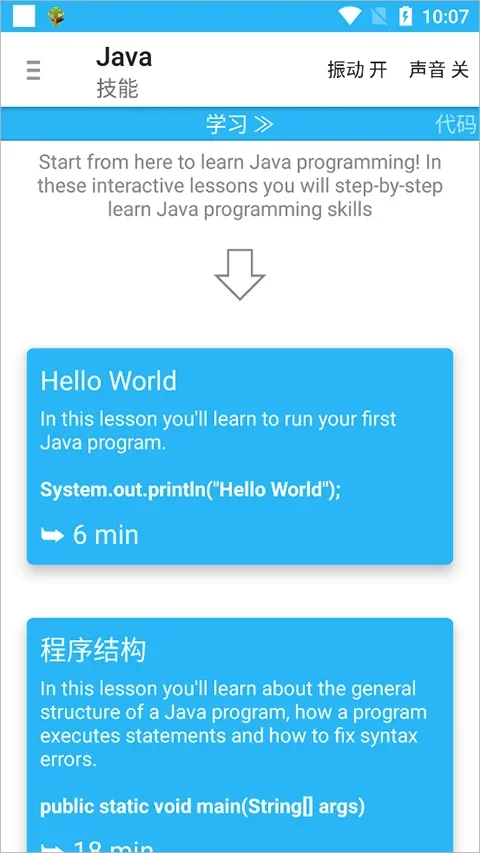
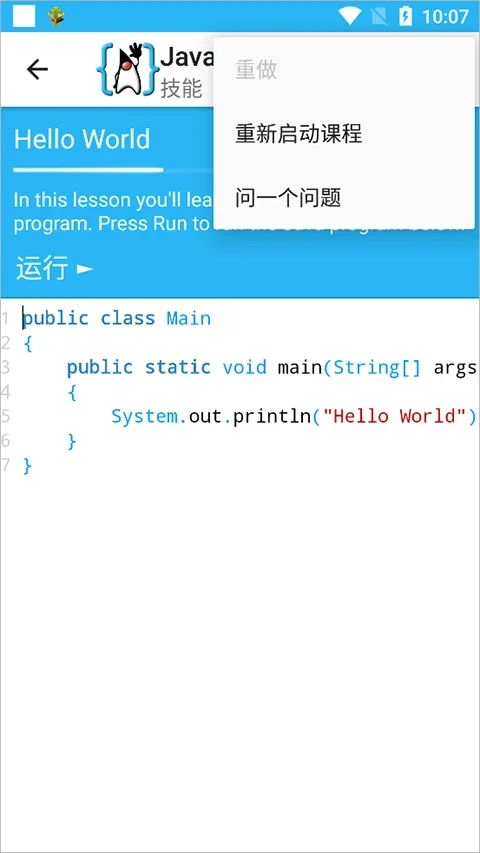
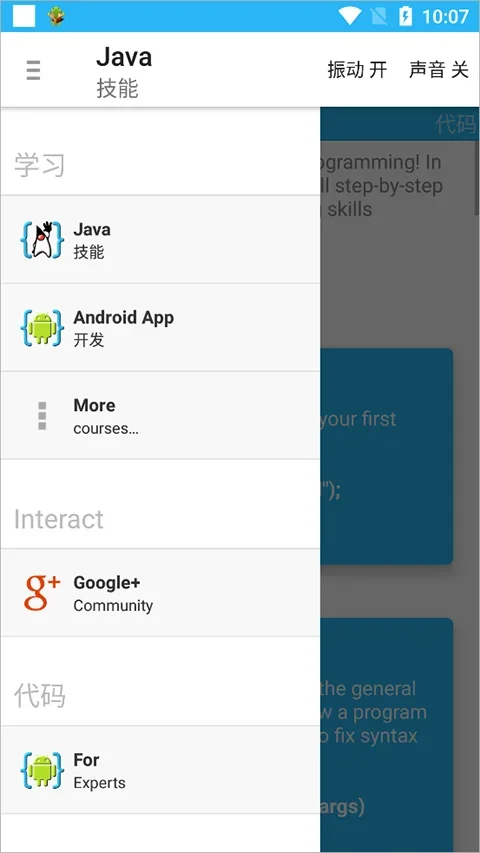
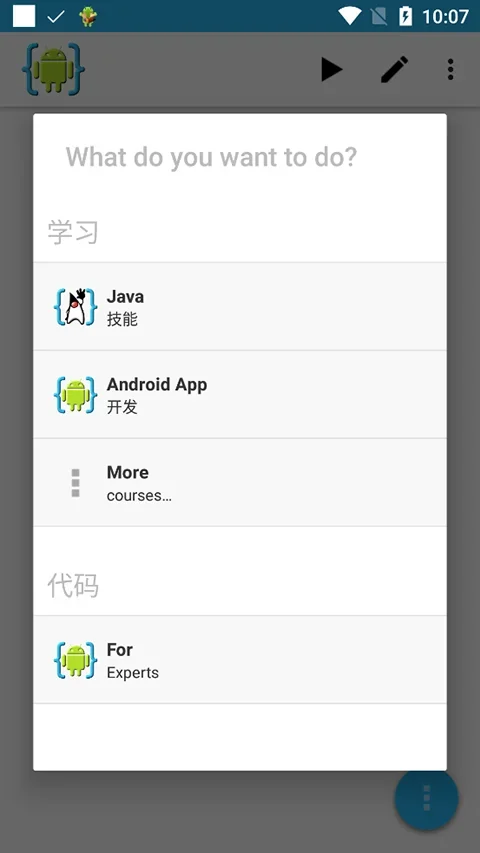
软件介绍
AIDE 全称 Android IDE,是一款运行在 Android 手机上的应用开发工具。它把代码编写、编译、调试和运行等环节集中在一个应用里,让用户不必依赖电脑,就能直接用手机进行 Android 软件和游戏的开发。对于想利用零散时间学习编程或尝试移动端开发的人来说,AIDE 提供了一套相对完整的手机端开发环境。
主要功能
支持多种开发语言 AIDE 支持 Java 和 C/C++ 语言,并兼容 Eclipse 项目,方便已有项目在手机上继续处理。软件还可以直接创建 C 语言项目,新建 C 语言源码文件后一键编译运行。
项目管理
创建项目时结构层次分明,支持 .h 与 .c 文件,项目的导入和导出也比较方便,便于在手机上整理和维护工程。
代码编辑 源码编辑器提供代码高亮和输入提示,并支持一键编译、一键格式化代码,让代码书写更规范,减少因格式混乱带来的问题。
布局编辑 在编辑界面布局时,可以通过右上角的按钮选择样式,通过左上角的三条杠按钮滑出并查看布局文件的大致结构,也可以在只读和读写模式之间切换:读写模式下可以修改代码,只读模式下只能查看。
使用方法
以下是在 AIDE 中创建文本框并运行应用的操作步骤:
- 点击右上角长得像图片的按钮。
- 点击左上角的三条杠按钮:屏幕左边会滑出页面,显示布局文件的大致结构。
- 点击 LightThemeSmall,可以自由选择样式。
- 点击笔图标按钮,可以在读写模式和只读模式之间切换。
- 右上角的返回键按钮用于撤销操作,返回上一个状态;右边三个点中一般不用,其中包含 Redo 选项,用于返回撤销之前的状态。
- 点击下方的大矩形框,注意不要点到中间的小矩形框。
- 在弹出的页面点击第二项,然后点击“视图”并选择“文本”。
- 原来的文本框下面会多出一个新的小框,表示文本框创建成功。
- 点击新生成的小框,弹出页面后点击
Text="文本"这一项,自由编辑文本内容,写好后点击确定。 - 再次点击新生成的小框,找到设置文本颜色和大小的选项:红色箭头所指的选项可以设置文本颜色(例如调成红色),绿色箭头所指的选项可以设置文本大小,有多种单位可供选择。
- 点击右上角的三角形按钮,运行并安装应用程序。
- 查看 xml 文件时,点击返回即可回到 xml 文件。
适用场景
AIDE 适合希望在手机上随时编写代码、调试运行 Android 应用的用户,也适合进行 C 语言学习和练习。手机端即可完成开发流程,减少了必须使用电脑的限制,便于利用碎片时间处理代码。
注意事项
该软件为免费使用,但包含应用内购买项目;安装需要支持安卓系统 5.2 以上。
软件信息
- 软件版本
- 3.2.210316
- 适用系统
- Android
- 软件分类
- 系统工具
- 授权方式
- 以官方许可为准
- 信息更新
- 软件大小
- 40.07M
- 开发者
- Appfour
- 软件语言
- 中文
- 系统要求
- 需要支持安卓系统5.2以上
- 包名
- com.aide.ui
- MD5
- 6b5c94ce4f54ae8d005dcee116e59b42
- 收费说明
- 免费(应用内购买项目)
- 版本资料更新
- 2026-11-12 14:09:58
- 官方网站
- 暂未提供
版本、系统要求和授权方式以开发者最新说明为准。