软件截图
4 张 · 点击查看大图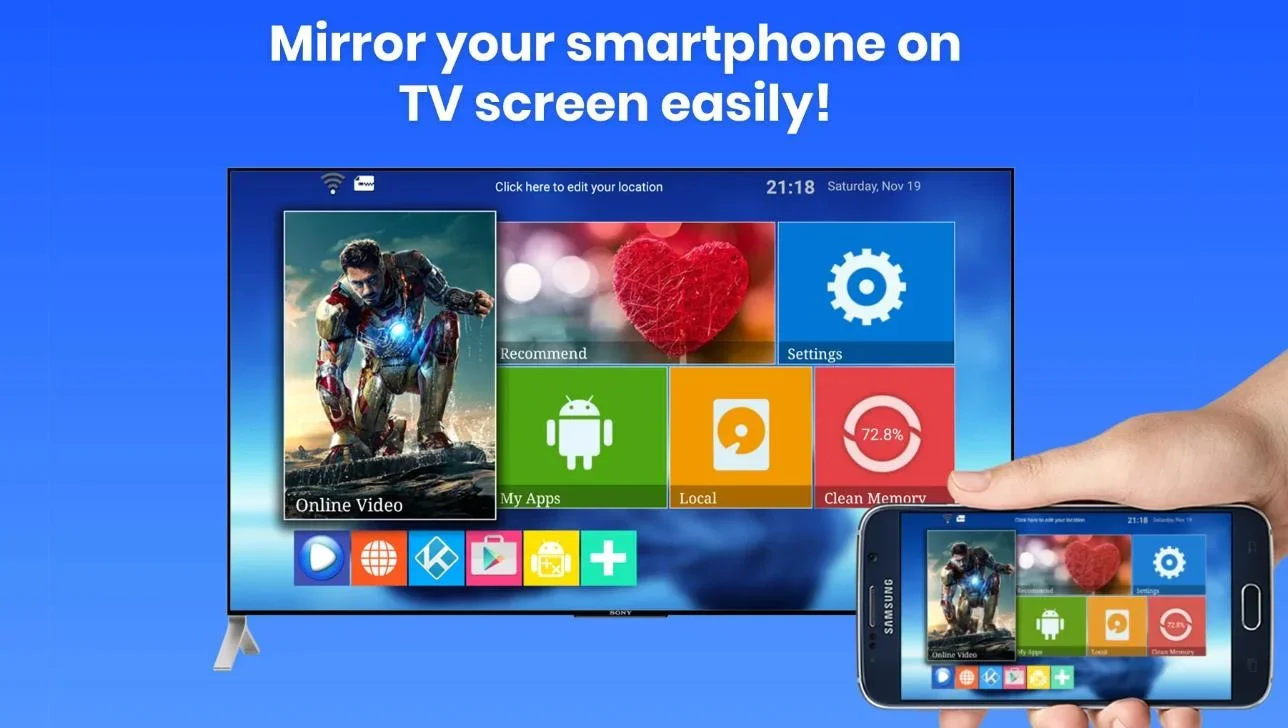
软件介绍
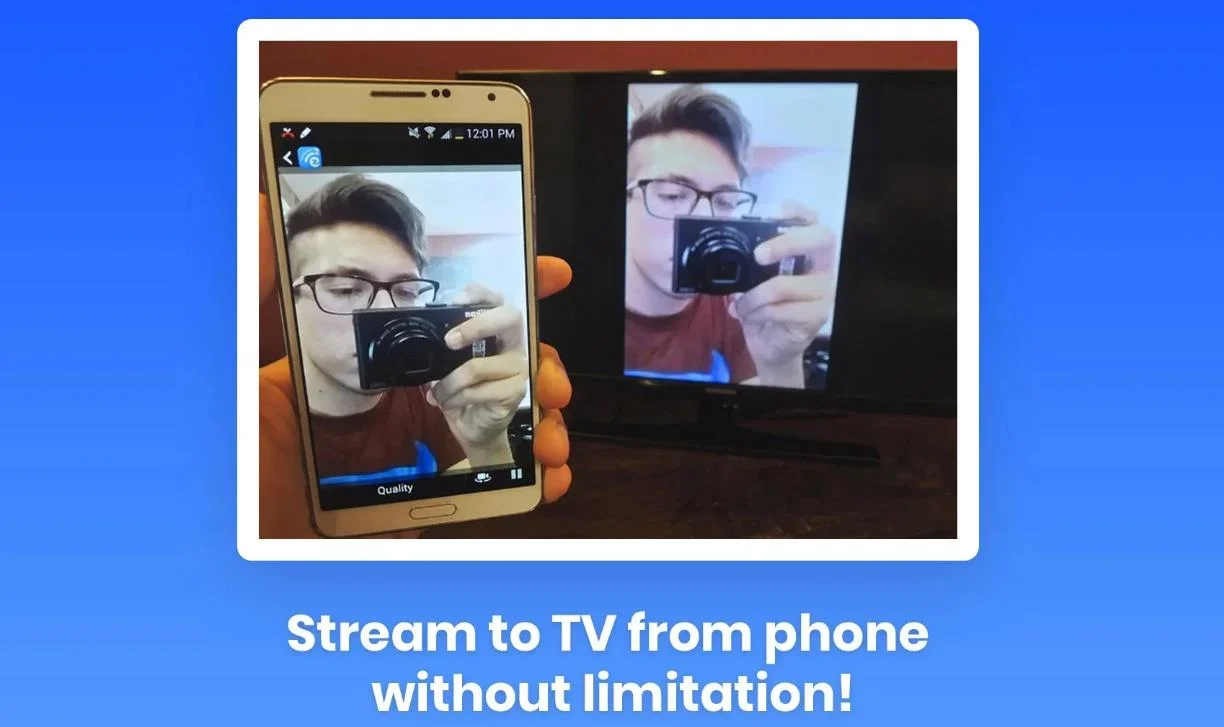
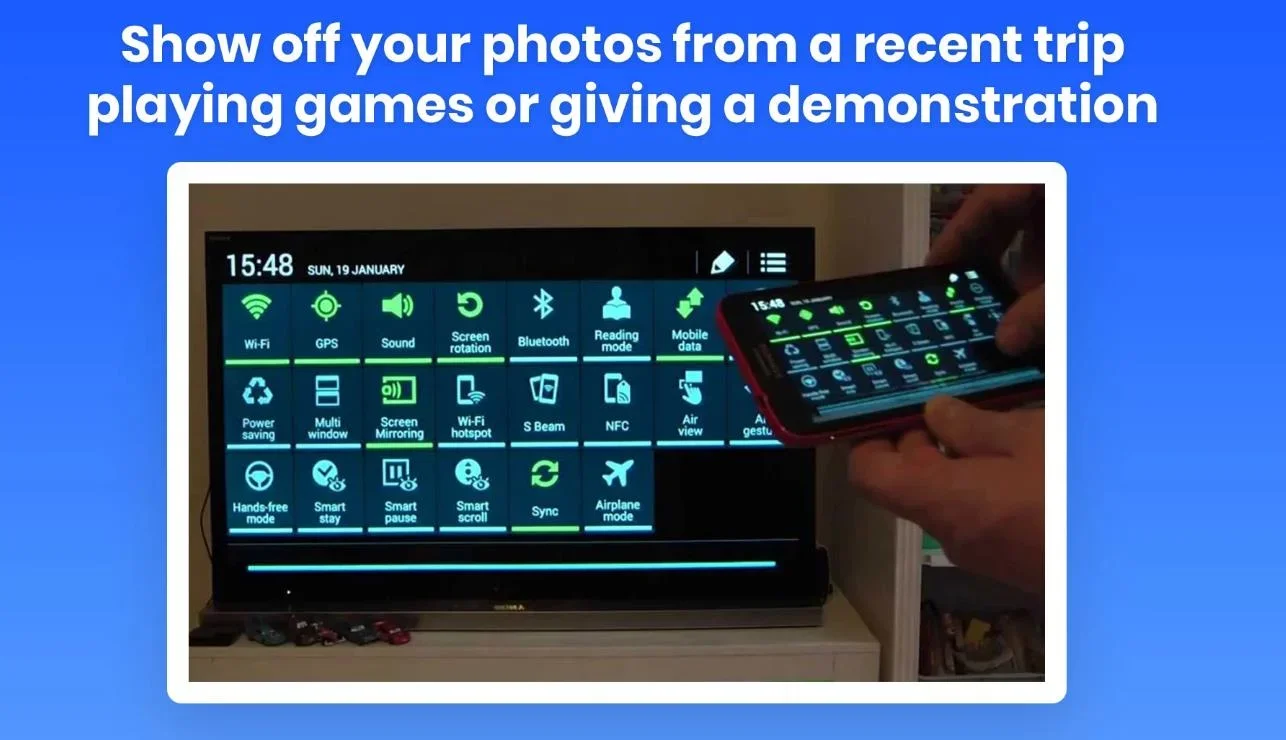
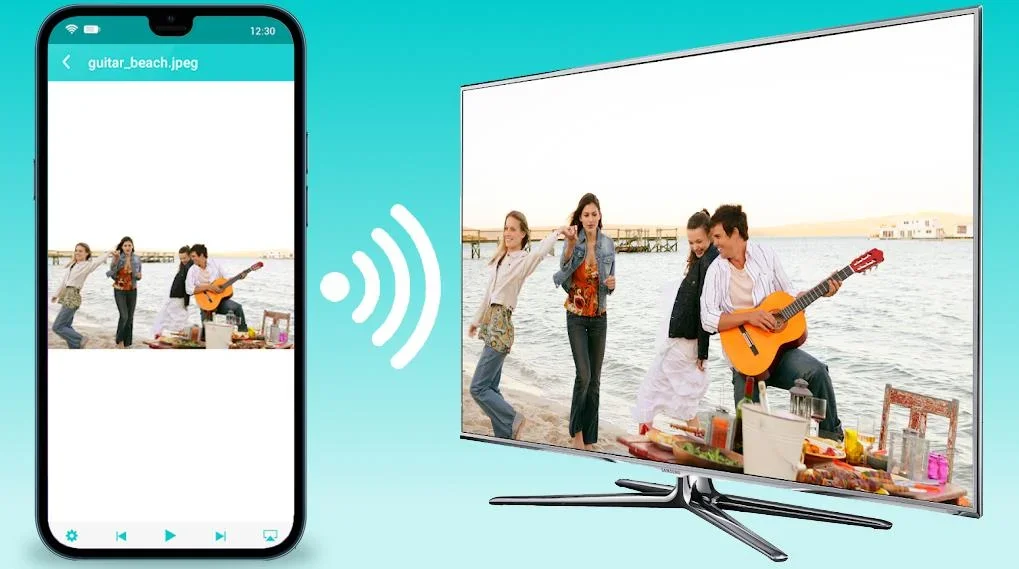
allsharecast 是三星推出的手机投屏工具,主要用途是把安卓手机屏幕上的内容投射到电视上,方便在电视大屏上观看电影、电视剧,也能用于分享照片、视频和办公演示。如果智能电视本身支持 AllShare 协议,手机与电视连接同一 WiFi 即可完成投屏,无需数据线。
投屏方法
- 确保手机与 F8000 智能电视连接至同一 WiFi 网络。
- 在电视菜单依次进入“项目—网络—Allshare设置—Screen Mirroring”,开启接收功能。
- 电视端开启后会提示“连接已准备好”,等待设备搜索。
- 在手机上打开 allsharecast 安卓版,开始查找电视。
- 应用会自动搜索并列出可用设备,选择要连接的电视。
- 配对完成后,手机屏幕即可投射到电视上。
主要功能
- 支持屏幕镜像,手机上的操作可同步显示在电视上。
- 可投射照片、视频、网页和 PPT 等内容,兼顾日常分享与演示需求。
- 支持 GroupCast,多人可轮流投屏,适合小组讨论。
- 支持 WiFi 直连与有线连接两种方式,可根据设备情况选择。
- 支持高清乃至 4K 分辨率投屏,播放高清视频和图片时可减少画质模糊与失真。
- 可搭配 AllShare Cast Dongle 使用,让老电视也能接收投屏。
- 部分三星手机原生支持投屏,无需额外安装应用。
常见问题
投屏过程中突然断开连接怎么办?
大概率是网络不稳定或设备休眠导致。可将手机和大屏设备设置为永不休眠,切换到稳定的 WiFi 网络后重新连接投屏。
投屏画面卡顿、声音不同步怎么办?
关闭手机后台多余应用,避免网络占用过高;关闭手机 WLAN+ 和网络加速功能,确保网络稳定;若投屏高清内容,可适当降低投屏分辨率。
连接成功后大屏没有画面或只有声音怎么办?
检查 HDMI 线连接是否牢固,确认大屏设备的输入源已切换到 HDMI 端口;确认手机已授予软件本地网络权限,再重启手机和大屏设备后重新连接。
更新说明
v3.9 修复了一些小错误以改善使用体验,并新增投射功能,可将本地视频投射到 Chromecast 设备。
软件信息
- 软件版本
- 3.9
- 适用系统
- Android
- 软件分类
- 系统工具
- 授权方式
- 以官方许可为准
- 信息更新
- 软件大小
- 7.27M
- 软件语言
- 中文
- 系统要求
- 需要支持安卓系统5.2以上
- 包名
- miracast.screen.mirroring.allsharecast
- MD5
- 365cbf0d68c10f9228d090fcc8627da4
- 收费说明
- 免费(应用内购买项目)
- 版本资料更新
- 2026-10-26 20:13:35
- 官方网站
- 暂未提供
版本、系统要求和授权方式以开发者最新说明为准。