软件截图
4 张 · 点击查看大图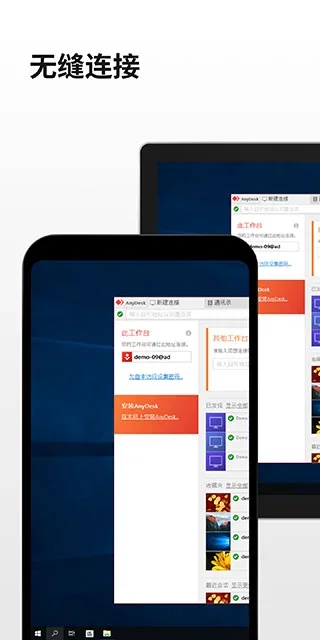
软件介绍
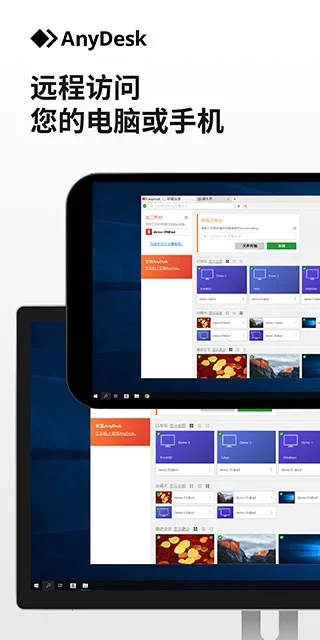
AnyDesk 是一款远程桌面控制软件,安卓版可让手机或平板远程访问并操作其他设备,例如 PC 电脑、平板和其他手机。连接后,用户能在远程桌面上使用鼠标、键盘功能,进行文件管理,如上传、下载、删除等操作,也支持在不同设备之间传输文件和共享数据。它适用于居家办公、远程协助和跨设备处理事务等场景。
主要功能
- 远程桌面连接与控制:通过地址 ID 建立连接,在安卓设备上全面控制远程电脑或其他设备的桌面,操作方式接近本地设备。
- 文件管理与数据传输:连接成功后,可在远程计算机上进行文件管理操作,并支持不同设备之间的文件上传与下载。
- 多设备支持:支持安卓设备与 PC 之间连接,也支持安卓设备与其他安卓设备或平板之间的远程访问。
- 安全连接:采用 TLS 1.2 加密技术,保障远程连接过程中的数据传输安全。
- 多会话与多实例:在资源允许的情况下,可从一台设备运行多个会话,也可在一台设备上运行多个实例;还可与其他远程工具同时使用。
使用方法
远程控制连接
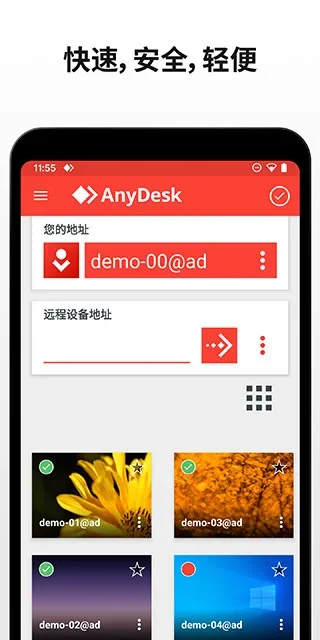
- 打开 AnyDesk 手机版,点击右上角“打勾”图标,进入准备状态。
- 在“您的地址”栏目记下地址 ID 号,作为远程控制的凭证。
- 在“远程设备地址”栏目输入对方的地址 ID 号。
- 确认无误后,选择“箭头号”图标,开始远程操作。
传输文件
- 打开 AnyDesk 安卓版,在“远程设备地址”栏输入对方设备 ID,选择“箭头”图标连接。
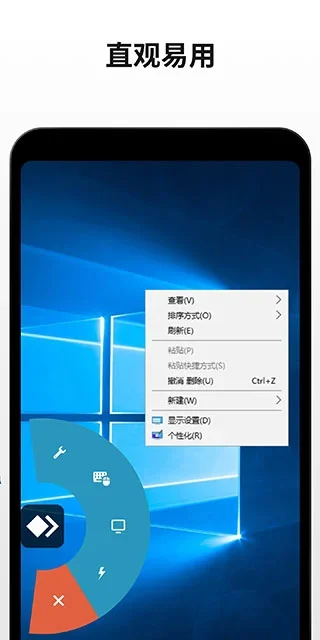
- 连接成功后,按住 A 菜单按钮,滑动到 B 按钮,再滑动到 C 上传文件按钮。
- 进入上传文件界面,选择所需文件即可上传。
常见问题
是否需要在远程端等候才能开始会话?
不需要。可以设置自主访问密码,以便直接进行远程访问。
会话和连接之间有什么区别?
连接是从一个设备到另一个设备建立的链路;在同一个连接中,可以与同一个远程设备建立多个会话。例如远程控制多显示器设备时,一个会话显示一个显示器屏幕。
可以在使用 AnyDesk 的同时使用其他远程工具吗?
可以。AnyDesk 能与其他远程解决方案的实例同时运行,没有限制;AnyDesk 本身也能同时运行多个实例。
什么是命名空间?
命名空间选项允许指定一个只对自己有效的唯一命名空间,例如 My.Name@CompanyName。每个用户的默认命名空间是 @AD,例如 you@AD;也可以将 AnyDesk 地址重命名为以 @AD 结尾的可用别名。
什么是用户、角色和组?
用户是指拥有 AnyDesk 账户并使用 AnyDesk 的人;角色是用户在 my.AnyDesk V2 中拥有的一组权限;组是多个用户的列表。可以为组分配多个角色,组内用户也会获得该组被分配的角色。
如何同时进行多个连接?
只要资源允许,AnyDesk 可以从一台设备运行数量不限的会话,也可以在一台设备上运行多个实例。
版本更新
v7.2.0 版本修复了部分设备在显示新闻教程时启动出现的死锁问题。
软件信息
- 软件版本
- 7.2.0
- 适用系统
- Android
- 软件分类
- 系统工具
- 授权方式
- 以官方许可为准
- 信息更新
- 软件大小
- 24.35M
- 开发者
- AnyDesk Software GmbH
- 软件语言
- 中文
- 系统要求
- 需要支持安卓系统5.2以上
- 包名
- com.anydesk.anydeskandroid
- MD5
- dafcc7ec4d6fe9162dbf5c2ed55cb31f
- 收费说明
- 免费(应用内购买项目)
- 版本资料更新
- 2026-11-11 11:04:37
- 官方网站
- 暂未提供
版本、系统要求和授权方式以开发者最新说明为准。