软件截图
3 张 · 点击查看大图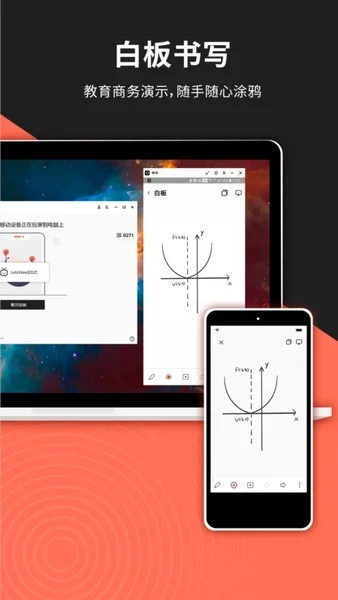
软件介绍
幕享是一款用于手机与电脑之间无线投屏的软件,支持手机画面投射到电脑,也支持电脑画面投射到手机,方便在大屏上观看视频、玩游戏、进行视频通话或办公演示。手机与电脑需要连接同一个 WiFi 网络。
投屏与连接方式
幕享提供多种连接方式,操作都比较直接:
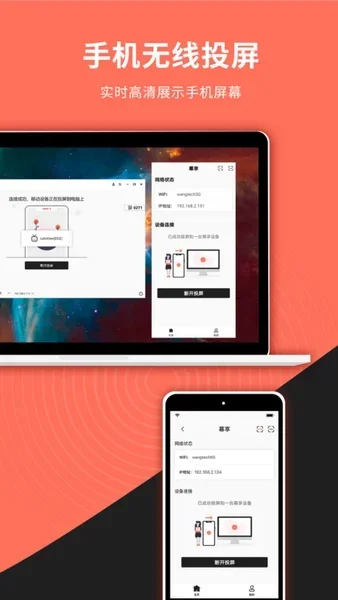
- 设备列表连接:在手机端选择列表中名称以 LetsView 开头的电脑设备,再点击“手机屏幕投射”即可发起投屏。
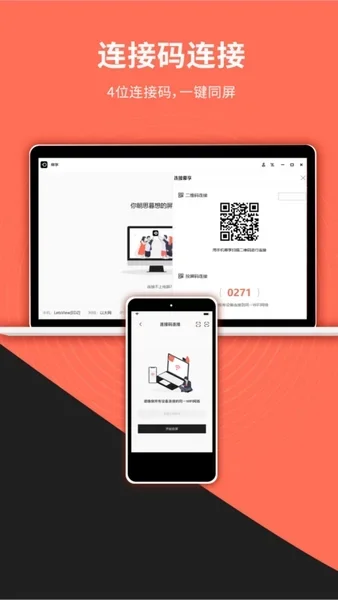
- 扫码连接:打开电脑端幕享,调出屏幕右侧隐藏的二维码页面,用手机端幕享右上角的扫码按钮扫描该二维码,手机画面就会投到电脑上。
- 投屏码连接:在电脑端调出投屏码页面,获取电脑上显示的投屏码,在手机端点击右上角的投屏码按钮并输入该码,即可完成连接。
手机投屏到电脑的操作步骤
前置条件:手机与电脑连接同一 WiFi。
- 在设备连接区域选择“LetsView【你的电脑设备名称】”。
- 点击“手机屏幕投射”板块。
- 弹出“幕享即将开始截取屏幕”的提示窗口时,点击“立即开始”;如不想每次投屏都出现该提示,可勾选“不再显示”。
电脑投屏到手机的操作步骤
- 手机和电脑连接同一 WiFi 网络。
- 打开手机上的幕享 App,选择名称以 LetsView 开头的电脑设备。
- 点击“电脑桌面投射”板块。
- 电脑右下角会弹出授权提示框,点击“允许”以接受投屏请求。
- 允许后,电脑屏幕就会投屏到手机上。
白板涂鸦
需要先完成手机投屏到电脑,然后在手机端点击底部菜单栏进入“我的”页面,在【更多工具】中选择白板,即可开始涂鸦和绘画;白板界面提供了较完整的绘制功能,可用于演示和讲解。
适用场景
- 游戏投屏:将手机游戏同屏到电视上玩,例如《和平精英》《王者荣耀》等手游。
- 视频投屏:支持 500 多个视频 App 的无线投屏,包括网盘、人人视频、B站、斗鱼、抖音、虎牙等平台的内容。
- 视频通话投屏:QQ、微信的视频聊天画面可以投屏到电视。
- 办公开会:可把手机或电脑上的 PPT 一键投影到会议大屏,用于无线演示。
连接方式一览
扫码直连操作简单;4 位连接码可一键同屏;白板书写适合教育与商务演示;手机无线投屏可实时展示手机屏幕内容。
更新日志
v1.5.22(2026.5.14):修复部分 BUG。
软件信息
- 软件版本
- 1.5.22
- 适用系统
- Android,iOS
- 软件分类
- 摄影图像
- 授权方式
- 以官方许可为准
- 信息更新
- 软件大小
- 141.08M
- 开发者
- 深圳市网旭科技有限公司
- 软件语言
- 中文
- 系统要求
- 需要支持安卓系统5.2以上
- 包名
- com.apowersoft.letsview
- MD5
- 7921fa99cdd4812131fe2297d6d0daa0
- 收费说明
- 免费(应用内购买项目)
- 版本资料更新
- 2026-11-14 02:02:49
- 官方网站
- 暂未提供
版本、系统要求和授权方式以开发者最新说明为准。