
软件截图
4 张 · 点击查看大图

软件介绍
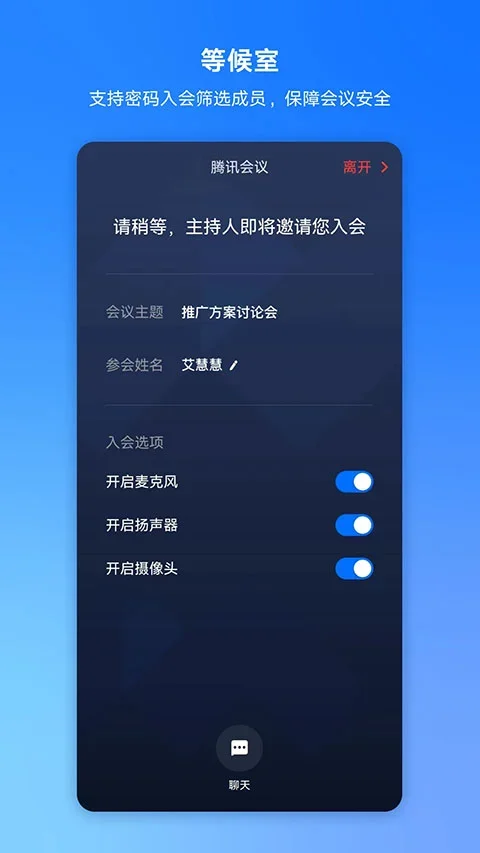
腾讯会议安卓版是一款面向手机端的在线视频会议软件,可在安卓手机上发起或加入线上会议,支持多人参与、回放查看,也能在会议中设置静音、录屏记录内容,方便远程办公、线上讨论和需要留存会议过程的场景。软件还提供共享屏幕、播放 PPT、文字聊天和账号切换等功能。
主要功能
- 会议发起与加入:支持一键预约、发起和加入会议,也可通过他人发送的 9 位会议号加入会议。
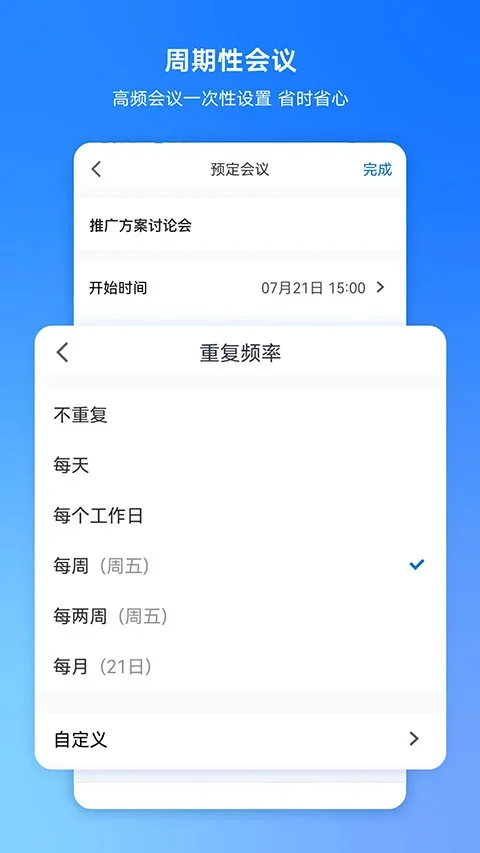
- 预约会议:可填写会议主题、开始时间、结束时间、入会密码等信息发起正式会议,并通知与会人员。会议到达结束时间后,系统不会强制结束会议。
- 屏幕共享与文档协作:支持实时共享屏幕,适用于桌面端和移动端,并带有观看者水印;可在会议中播放 PPT,也支持多种格式文档的在线协作。
- 会议消息与文字聊天:会议中可向参会人员发送消息,提供即时文字聊天,便于讨论且不打断会议进程。
- 云录制与回放:会议过程中可开启云录制,录制完成后可在个人界面的“我的录制”中查看回放。
- 音视频体验:提供高清画质,支持视频美颜、背景虚化和智能视频降噪;采用 AI 语音增强技术还原人声,降低环境声和键盘声干扰。
- 会议管理与安全:主持人可对会议进程进行管理和控制;音视频传输具备抗丢包和抗抖动能力,以保障通信质量。
使用方法
加入或发起线上会议
- 通过企业微信、微信或 SSO 等方式注册登录。
- 加入他人会议时,输入对方发送的 9 位会议号。
- 需要即时讨论时,可点击“快速会议”立即发起,但离开后无法在会议列表中找到记录。
- 需要正式安排时,预定会议并填写会议主题、开始时间、结束时间、入会密码等信息。
共享屏幕播放 PPT
- 打开腾讯会议,点击“快速会议”。
- 进入会议页面后,点击页面正下方的“共享屏幕”。
- 在弹出的对话框中点击“共享屏幕”按钮。
- 再点击“立即开始”,然后打开 PPT 进行播放。
录制会议并查看回放
- 打开应用,点击“快速会议”。
- 进入界面后点击最下方的“进入会议”。
- 进入会议并邀请成员加入后,点击右下角的“更多”。
- 在弹出菜单中选择“云录制”,出现录制提醒后点击“开启”开始录制。
- 查看回放时,点击左上角的个人头像,进入个人界面后选择“我的录制”,再选择想要查看的回放记录进行播放。
需要注意,查看回放前需确保会议主持人已在会议过程中开启云录制功能。
入会方式与版本更新
除手机端外,软件支持在电脑、平板和 web 端一键入会;小程序无需下载插件或客户端即可使用;也可在日历中查看并一键唤起已预定会议,并支持通过电话加入会议。
当前版本 v3.29.10.481 中,字幕、转写和录制翻译支持更多语言,便于跨国会议沟通;实时转写支持会后查看会议文字记录,方便回顾和分享。
软件信息
- 软件版本
- 3.29.10.481
- 适用系统
- Android,iOS
- 软件分类
- 办公效率
- 授权方式
- 以官方许可为准
- 信息更新
- 软件大小
- 135.86M
- 开发者
- 深圳市腾讯计算机系统有限公司
- 软件语言
- 中文
- 系统要求
- 需要支持安卓系统5.2以上
- 包名
- com.tencent.wemeet.app
- MD5
- f86e1647aea0b7ae19a0b7677723b575
- 收费说明
- 免费(应用内购买项目)
- 版本资料更新
- 2026-11-16 11:37:59
- 官方网站
- 暂未提供
版本、系统要求和授权方式以开发者最新说明为准。