
软件截图
4 张 · 点击查看大图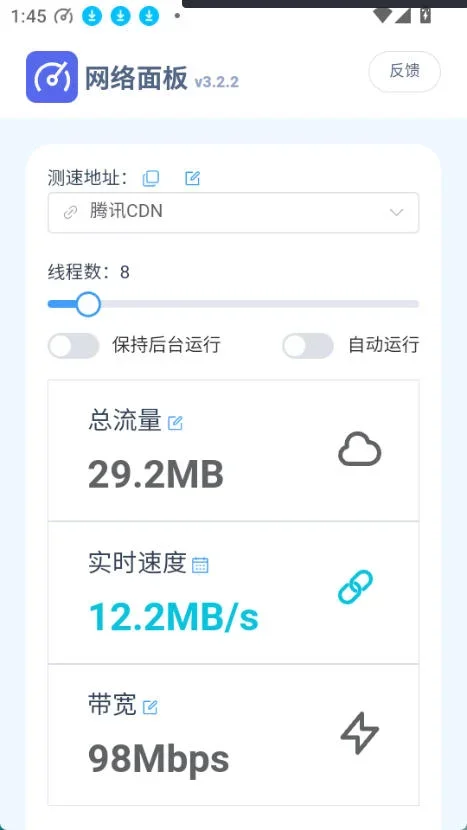
软件介绍
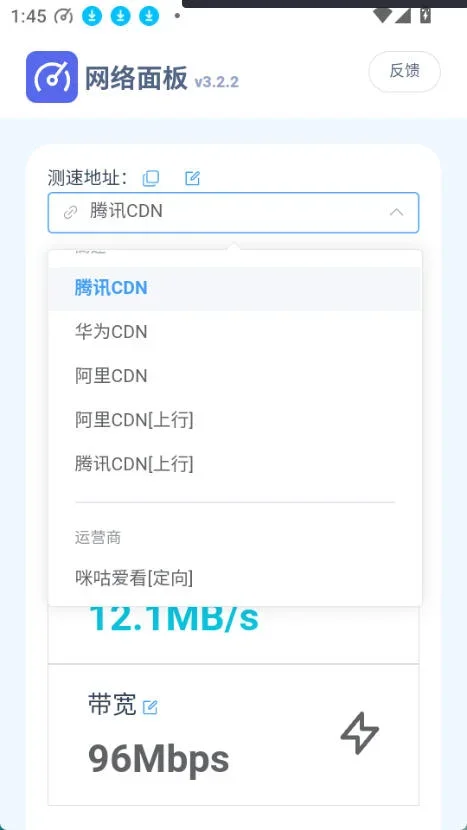
网络面板app是一款面向 Android 的流量消耗与网络测试工具。它通过多线程向测速地址持续请求,快速产生流量并记录总流量、平均速度与带宽等信息,适合需要检验物联卡是否虚标流量、观察“无限流量套餐”是否限速,或对网络性能做压力测试的场景。软件内置华为 CDN、腾讯 CDN、阿里 CDN 等 5 个高速测速地址,同时支持多个运营商;线程数、测试服务器地址均可由用户自行设置。
主要功能
- 流量消耗测试:运用多线程技术快速消耗流量,最高支持千兆带宽测试,启动后流量消耗速度明显。
- 网速与带宽检测:测速结束后显示总流量、平均速度、带宽等详细信息,便于判断网络上限。
- 物联卡检验:可用于检测物联卡是否存在“虚标流量”,了解实际可用流量;也可检测是否存在“超量限速”情况。
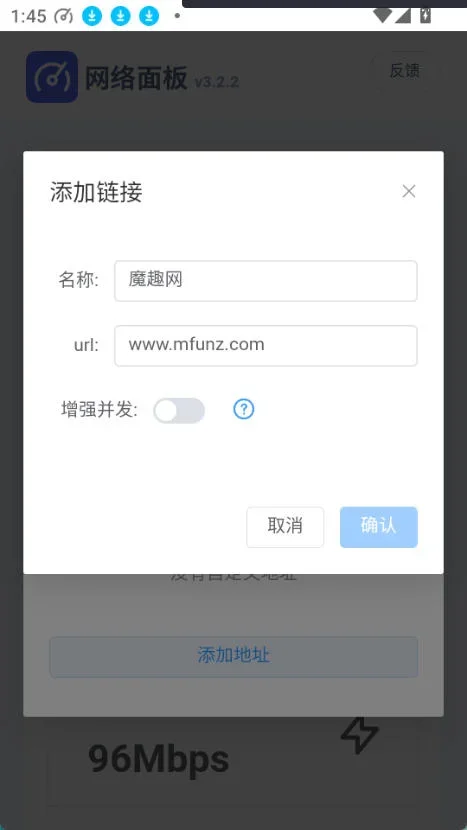
- 自定义测试服务器:支持添加自定义测速地址,方便有调试需求的用户更精准地测试网络性能。
- 后台运行与实时显示:可在后台运行,通知栏实时显示流量消耗详情,状态栏浮窗显示实时网速。
- 测速记录:生成测速记录,便于后续历史对比。
- 蹭网检测与路由器管理:扫描连网设备并显示实时在线数量;支持路由器管理,可查看连接终端、切换周边 WiFi。
使用方法
- 打开网络面板app后选择测试服务器(默认推荐),并调整线程数,新手建议不超过 10。
- 点击启动按钮,通知栏会实时显示流量消耗详情。
- 测试过程中如需更改节点或线程数,启动后的修改会立即生效;线程数和后台开关状态会被保存。
添加自定义测速链接:
- 点击测速地址右侧的笔图标。
- 在弹出的自定义地址对话框中点击“添加地址”。
- 输入名称和 URL,点击确认即可。
常见问题
为什么建议在 WiFi 环境下操作?
软件启动后会快速消耗流量,使用移动数据可能产生较高费用,因此建议在 WiFi 环境下操作。使用前也可关闭移动数据,避免不必要的消耗。
检测过程中会消耗多少流量?
由于采用多线程技术,流量消耗速度较快,具体消耗量取决于检测时长和当前带宽情况。
自定义测试服务器地址有什么作用?
可以通过自定义地址更精准地调试网络性能,获取更详细的检测数据。
检测结果不准确怎么办?
可以尝试在不同网络环境下多次检测,或联系软件客服寻求帮助。
流量消耗过快怎么办?
建议在 WiFi 环境下操作,并在使用前关闭移动数据。
如何切换测试节点?
点击页面中的“服务器选择”按钮,可在多个测试节点之间切换,以测试不同地区的访问性能。
是否支持所有设备进行测试?
资料中提到的 NetworkPanel 支持主流浏览器及 Windows、Mac、iOS、Android 系统;本页的安卓应用则以 Android 设备为运行环境。
软件是否安全?是否会上传隐私数据?
资料称 NetworkPanel 开源、代码透明,不涉及用户隐私收集,仅进行网络性能测试。
版本更新
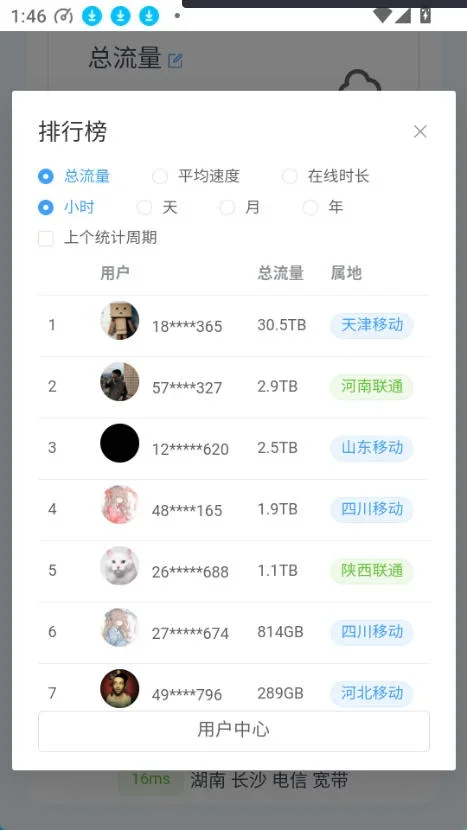
v3.2.2 修复数据上报问题,支持添加自定义节点,启动后更改节点与线程数立即生效,线程数和后台开关状态可保存,界面优化,并新增榜单功能(需要后端支持)。
软件信息
- 软件版本
- 3.2.2
- 适用系统
- Android
- 软件分类
- 系统工具
- 授权方式
- 以官方许可为准
- 信息更新
- 软件大小
- 1.68M
- 软件语言
- 中文
- 系统要求
- 需要支持安卓系统5.2以上
- 包名
- com.whoami.networkpanel
- MD5
- ead93a41fe2f16a2c39464772274f964
- 收费说明
- 免费(应用内购买项目)
- 版本资料更新
- 2026-10-29 16:49:33
- 官方网站
- 暂未提供
版本、系统要求和授权方式以开发者最新说明为准。