
软件截图
4 张 · 点击查看大图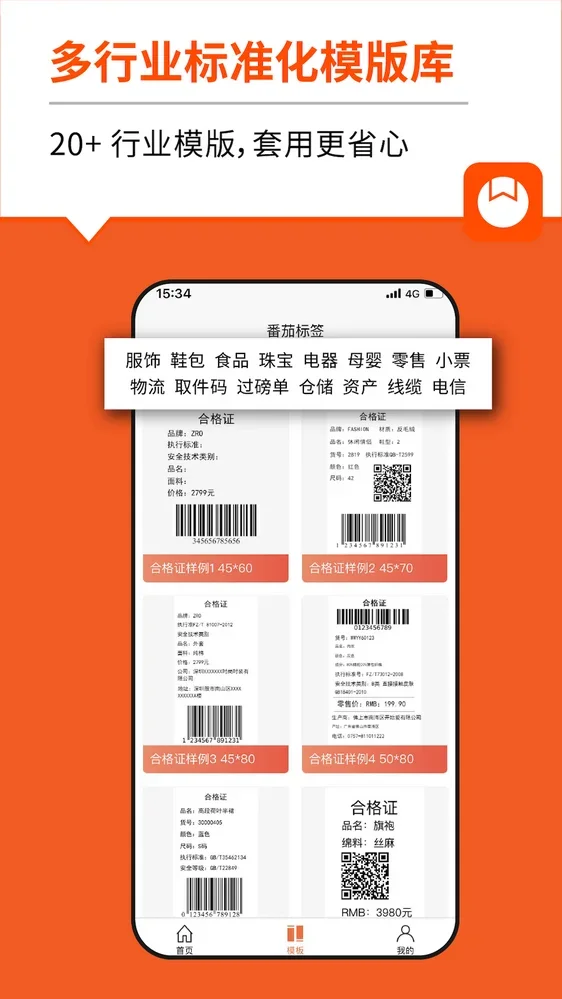
软件介绍
番茄标签app(也称番茄标签打印机app)是一款免费的条码与标签编辑打印软件。它支持手机通过蓝牙直连打印机;搭配电脑端“番茄打印管家”后,还能实现远程打印与多端协同,标签模板可在云端存储并同步,方便在手机与电脑之间共用。内置的模板覆盖零售、跨境、物流等常见场景,也可自行设定标签尺寸和设计元素,适合移动办公、门店运营与仓储发货等日常需求。
主要功能
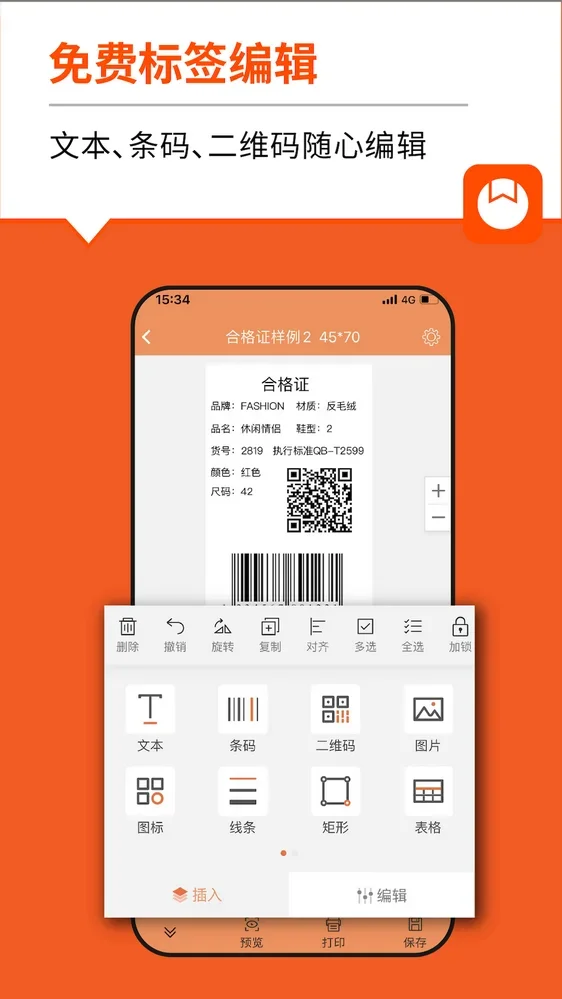
- 多种设计元素:标签中可添加文字、条码、二维码、图片、线条、表格等内容,并可调整字体、颜色、大小与位置。
- 模板复用:内置多个行业模板,可直接使用或在此基础上修改;模板保存在云端,更换设备后不易丢失。
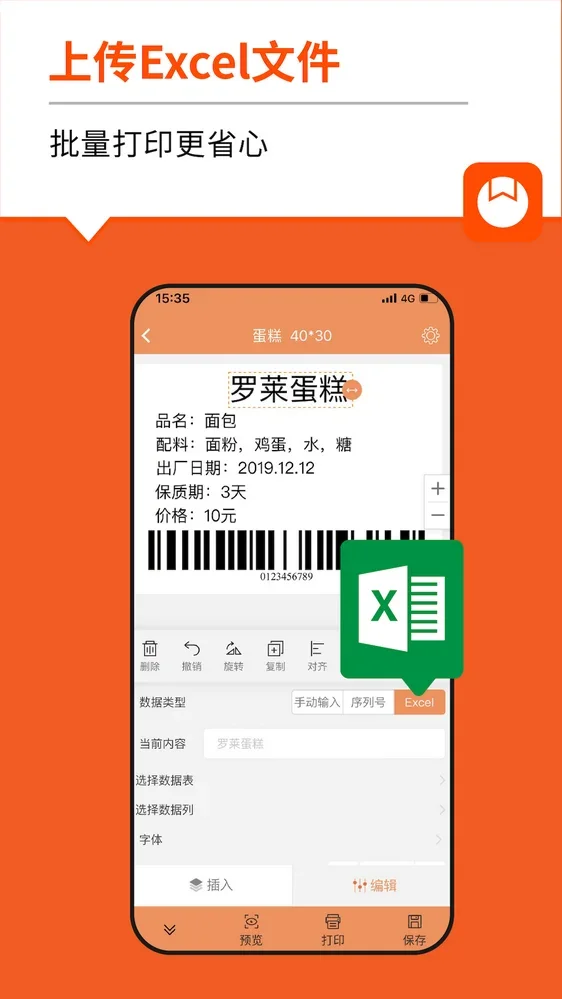
- 批量打印:通过 Excel 导入数据,或按起始号与步长生成连续序列号,适合批量打印统一规格的标签。
- 扫码填充:扫描商品条码可自动填充信息,便于快速制作价签。
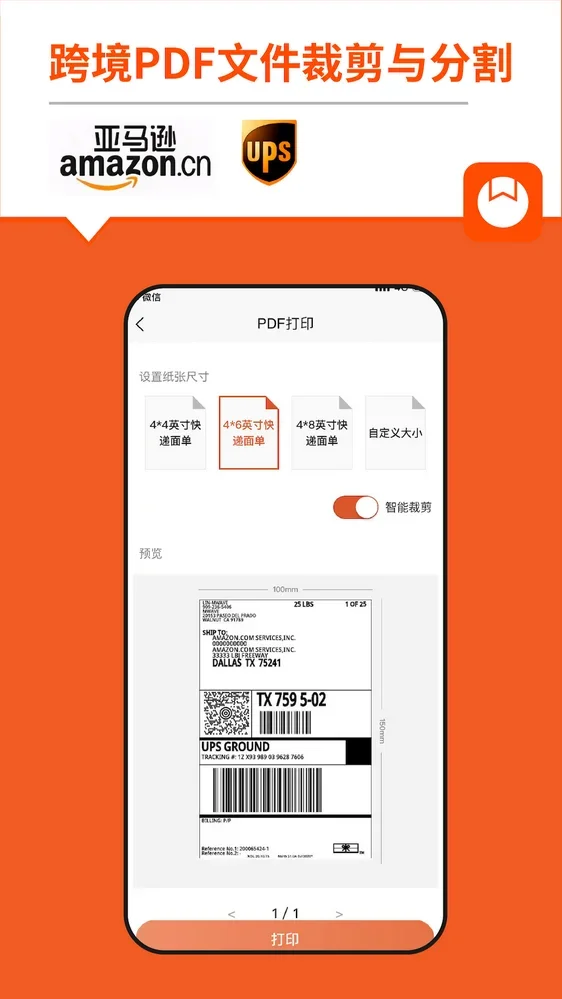
- PDF 标签裁剪:可裁剪跨境平台 PDF 标签,去掉多余空白。
- 打印机兼容:兼容佳博、得力、汉印、芯烨、快麦、启锐等主流蓝牙打印机。
- 照片打印优化:照片打印支持抖动效果,改善图像清晰度。
- 布局调整:支持单排、多排标签打印,可按纸张尺寸调整布局。
- RFID 支持:部分场景支持 RFID 功能。
使用方法
编辑标签
- 打开番茄标签手机版并登录。
- 在首页点“模板库”选择现成模板,或点“新建标签”自行设置尺寸。
- 在编辑页添加文字、条码、二维码、图片、线条、表格等内容。
- 调整字体、颜色、大小、位置,完成标签排版。
- 点“预览”确认效果,无误后即可打印。
批量打印
- 先编辑好一个标签模板。
- 点“批量打印”,选择“Excel 导入”或“序列号生成”。
- 使用 Excel 导入时,上传准备好的 Excel 文件,并将各列与模板内容对应起来。
- 使用序列号生成时,设置起始号和步长,自动生成连续编号。
- 确认数据正确后,连接打印机,设置打印数量,点“打印”。
番茄标签与番茄打印管家的区别
番茄标签 app 面向手机端,侧重标签编辑、蓝牙打印与远程打印,适合移动场景;番茄打印管家是电脑端工具,侧重驱动管理、USB 直连、云打印机绑定和批量任务管理。两者使用同一账号登录后,模板、打印记录与设备列表可实时同步,按不同使用场景配合使用。
常见问题
找不到打印机蓝牙怎么办?
确认打印机处于配对模式、手机蓝牙已开启,并保持适当距离;若仍无法发现,可重启打印机后再试。
批量打印时数据填不进去?
检查 Excel 列名是否与模板一致,然后重新上传并匹配数据列。
模板不同步怎么办?
确认手机和电脑登录的是同一账号,可退出重登或手动同步。
打印模糊或偏移怎么办?
调整打印浓度和偏移量,换用平整的热敏纸,并清理滚轴。
PDF 裁剪不正常怎么办?
重新上传 PDF,手动调整裁剪框,并将 app 更新到最新版本。
照片打印出现颜色断层怎么办?
开启“抖动效果”,并适当提高打印浓度。
软件信息
- 软件版本
- 4.5.4.0
- 适用系统
- Android,iOS
- 软件分类
- 办公效率
- 授权方式
- 以官方许可为准
- 信息更新
- 软件大小
- 45.13M
- 开发者
- 杭州淘云科技有限公司
- 软件语言
- 中文
- 系统要求
- 需要支持安卓系统5.2以上
- 包名
- uni.UNI28B01D7
- MD5
- 2920e80c575323da22dda9da691e6594
- 收费说明
- 免费(应用内购买项目)
- 版本资料更新
- 2026-11-05 10:54:31
- 官方网站
- 暂未提供
版本、系统要求和授权方式以开发者最新说明为准。