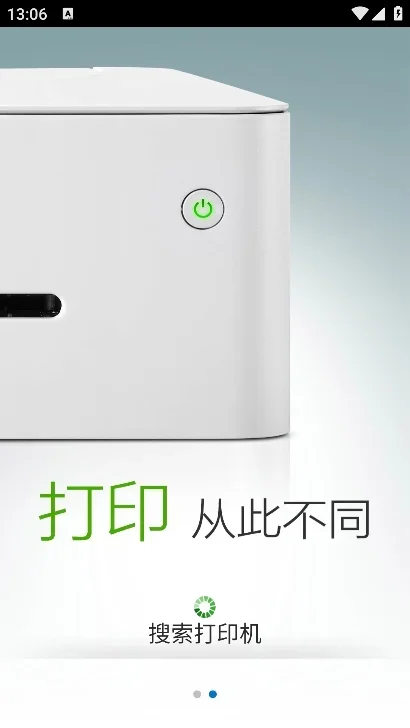
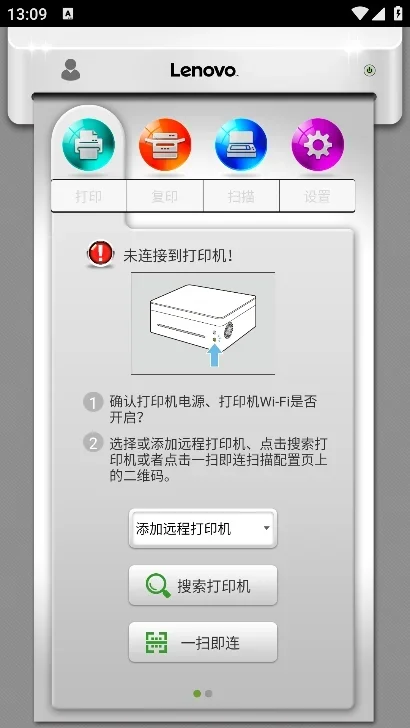
软件截图
4 张 · 点击查看大图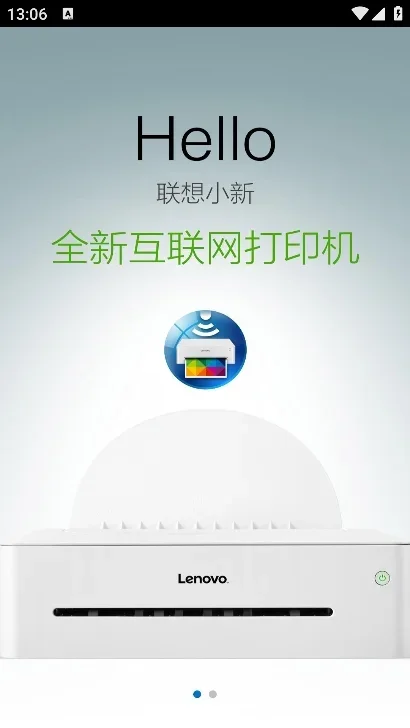

软件介绍
小新打印机手机app是一款用于手机控制打印机的办公工具。完成WiFi或蓝牙连接后,无需借助电脑,即可在手机上直接打印文件;支持PDF、Word、Excel等常见格式,也可用于打印照片。除打印外,它还能把纸质文件快速扫描成电子文件,再打印出来,适合复印资料或身份证等场景。界面设计简洁,操作流程不复杂,日常办公使用较为顺手。
主要功能
- 无线打印与扫描:通过手机连接打印机后,可直接打印、扫描并传输数据,减少对电脑的依赖。
- 多格式文档处理:支持PDF、Word、Excel等文件格式,可在线处理文档并完成打印。
- 照片与证件打印:不仅可打印文件和文档内容,也支持打印照片,并可用于证件打印等需求。
- 内嵌Logo照片:支持在打印文件中内嵌Logo照片,便于制作个性化文档。
- 云端服务:提供云端服务,方便资源即时共享,随时进行打印和扫描。
- 状态查询与设置:可通过手机随时查询并设置复印机状态。
- 多打印机管理:可远程控制多个打印机,处理多项打印任务。
- 局域网使用:只需局域网环境即可完成打印,对网络条件要求较低。
使用方法:连接Wi-Fi
- 在手机上打开小新打印机手机app。
- 在弹出界面中点击左侧的“机型”选项。
- 选择需要连接Wi-Fi的打印机型号。
- 在设置菜单中点击“打印机Wi-Fi”按钮,进入Wi-Fi设置页面。
- 打开WLAN开关,系统会自动搜索并连接可用的Wi-Fi网络。
- 当页面显示“已连接”时,表示打印机已成功接入Wi-Fi网络。
常见问题
小新打印怎么连接Wi-Fi?
在app内依次进入左侧“机型”、选择打印机型号、打开“打印机Wi-Fi”设置,开启WLAN并连接可用网络;显示“已连接”即表示连接成功。
更新说明
v0.4.4版本解决了小新打印旧型号不能扫描的问题,并修复了一些已知bug。
软件信息
- 软件版本
- 0.4.4
- 适用系统
- Android,iOS
- 软件分类
- 办公效率
- 授权方式
- 以官方许可为准
- 信息更新
- 软件大小
- 100.55M
- 开发者
- 联想(北京)有限公司
- 软件语言
- 中文
- 系统要求
- 需要支持安卓系统5.2以上
- 包名
- com.lenovo.vop
- MD5
- 1e15cfb3f3be789a56fcd77f29119bd2
- 收费说明
- 免费(应用内购买项目)
- 版本资料更新
- 2026-11-09 02:12:25
- 官方网站
- 暂未提供
版本、系统要求和授权方式以开发者最新说明为准。