软件截图
3 张 · 点击查看大图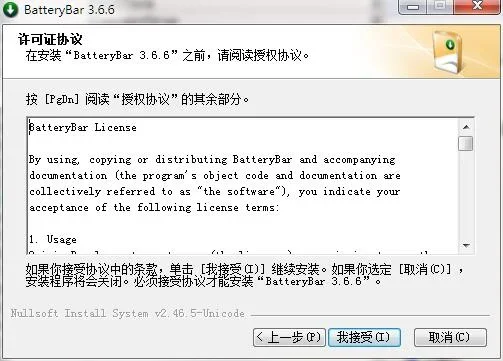
软件介绍
BatteryBar中文版是一款面向笔记本电脑用户的电池监测与管理工具,体积约 1MB,安装后自动运行。它把电量百分比和剩余续航时间直接显示在任务栏进度条或悬浮窗中,让用户不必点开系统面板就能掌握电池状态;同时允许按电池容量设置不同档位和功率策略,以控制耗电节奏。正确设置后,有助于维护电池寿命、延长续航,但降低功率也会相应削弱整机性能。
主要功能
- 进度条随电量变色:高电量显示绿色,中等电量显示黄色,低电量变红,状态一目了然。
- 两种显示模式:可在任务栏内嵌进度条与独立悬浮窗口之间切换,适应不同桌面习惯。
- 悬浮窗自定义:窗口可置顶,大小、透明度、位置均可调整,不遮挡其他软件操作。
- 低电量提醒与自动关机兜底:报警电量和自动关机电量可按个人习惯设置,避免临界电量时突然断电。
- 续航预测:显示剩余可用时间,使用一段时间后估算更贴近实际情况。
- 多电池独立配置:支持为多块电池分别保存参数,更换电池后无需重新调整。
- 轻量运行:资源占用很少,不拖慢笔记本日常运行速度。
适用场景
适合希望随时看到电量与剩余时间、需要低电量预警,或想通过自定义档位管理电池使用的笔记本用户。相比系统自带电池图标,它把百分比和剩余时间直接摆在界面上;相比大型电源管理软件,它以更小的体积提供核心监测功能。
安装步骤
- 打开安装向导,点击“下一步”。
- 阅读并点击“我接受许可证协议”。
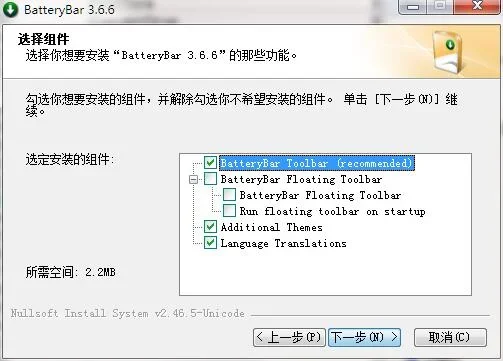
- 选择需要使用的组件。
- 选择安装位置,点击“安装”。
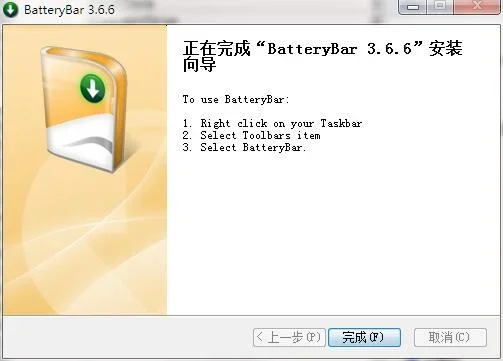
- 安装完成后点击“完成”。
常见问题
电池损耗数值一直跳变是怎么回事?
刚装好或电池尚未完成完整充放电循环时,采集数据不完整,损耗值会临时波动,完成一次完整充放电校准后通常回归稳定。如果持续异常,可能是部分品牌笔记本固件不反馈真实满充容量,可用系统自带的 powercfg /batteryreport 命令生成电池报告交叉核对。
预估续航时间忽长忽短正常吗?
正常。预估时间受 CPU 负载、后台程序和外接设备影响,高负载场景下会动态波动,不必过度担心。
任务栏进度条颜色代表什么?
高电量显示绿色,中等电量显示黄色,低电量显示红色,对应不同电量档位。
支持哪些系统?
支持 Windows 7 及以上系统,覆盖主流品牌笔记本电脑。
电池损耗持续走高怎么办?
如果校准后损耗仍持续上涨,多半是电池硬件老化、电芯性能衰减,建议留意日常使用习惯,必要时考虑更换电池。
更新日志
v3.6.6
- 修复已知问题,优化电池状态读取稳定性。
- 优化任务栏进度条显示,提升识别流畅度。
- 改进续航预测算法,让预估时间更贴近实际。
软件信息
- 软件版本
- 3.6.6
- 适用系统
- Windows
- 软件分类
- 系统工具
- 授权方式
- 以官方许可为准
- 信息更新
- 软件大小
- 1.25M
- 软件语言
- 中文
- 系统要求
- win7\win8\win10\win11
- 版本资料更新
- 2026-10-23 12:05:09
- 官方网站
- 暂未提供
版本、系统要求和授权方式以开发者最新说明为准。