
软件截图
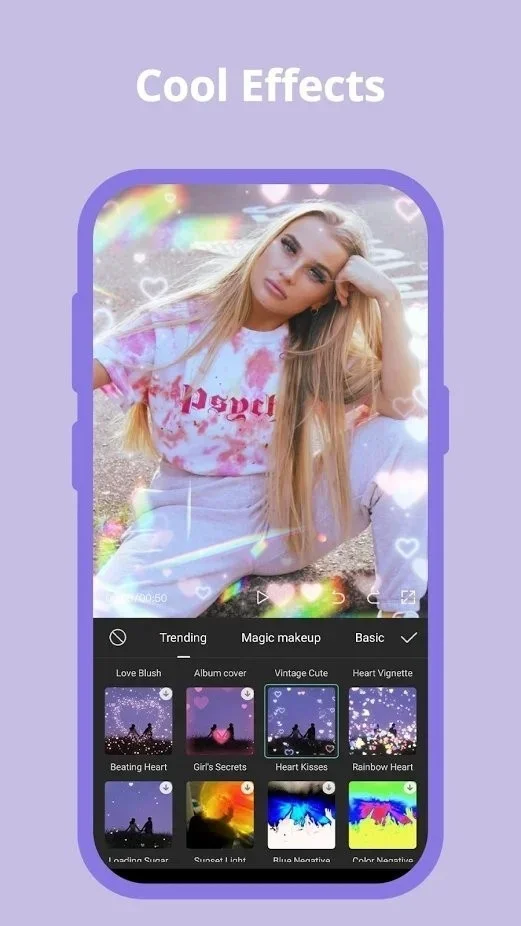
3 张 · 点击查看大图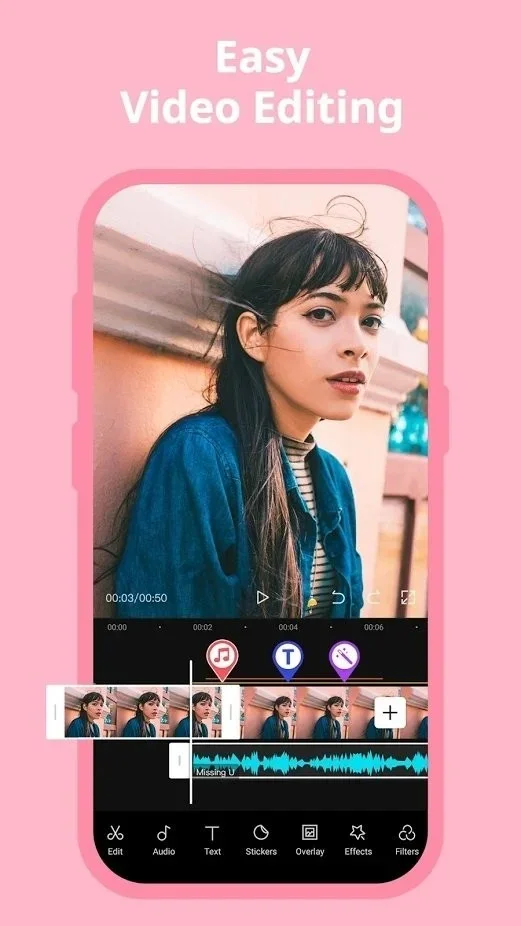

软件介绍
CapCut中文版是一款面向安卓手机的视频剪辑工具,主要用来完成日常视频的剪辑与处理。用户可以把手机里的视频素材导入剪辑项目,在时间线上进行编辑,也可以添加音频、套用模板、识别字幕或制作画中画效果,适合有短视频剪辑、素材整理和创意表达需求的用户。
主要功能
- 视频剪辑:导入视频文件并添加到时间线后,可以在编辑页面通过工具栏进行相应处理。
- 音频与热门音乐:在项目中选择需要配乐的材料,点击音频添加功能,再进入音乐功能即可使用热门音乐。
- 模板制作:首页提供“一键成片”入口,勾选需要使用模板的视频文件后,点击下方模板即可套用。
- 去除水印:进入编辑页面后使用工具栏中的去水印工具,可手动涂抹要去除的水印部分,也可选择自动去除,完成后保存或预览。
- 字幕识别与导出:在文字选项中使用“识别字幕”,按原视频语言选择识别语言并开始识别,识别结果会出现在视频片段下方,随后保存即可。
- 画中画:导入主视频后,在底部工具栏选择“画中画”并新增画中画,从相册添加要叠加的视频或图片,再调整位置与大小;还可使用蒙版、混合模式、不透明度或关键帧进行精细编辑。
使用方法
设置中文
- 打开软件。
- 点击右上角的设置按钮,进入设置页面。
- 点击第一个选项,进入语言设置页面。
- 向下滑动,点击选择【简体中文】。
- 重新打开软件,界面即显示为中文。
使用热门音乐
- 点击要使用音乐的材料。
- 点击音频添加功能。
- 点击音乐功能,即可使用热门音乐。
去除水印
- 打开并登录软件。
- 导入需要编辑的视频文件。
- 将视频文件添加到时间线。
- 在编辑页面点击工具栏的编辑选项。
- 选择去水印工具,一般名为去除标记或橡皮擦。
- 选中要去除的水印部分,可手动涂抹或选择自动去除。
- 去除完成后点击保存或预览。
使用模板
- 打开软件进入首页。
- 点击【一键成片】选项。
- 勾选要使用模板的视频文件。
- 点击下方模板进行使用,等待处理完成即可。
导出字幕
- 点击首页的“开始创作”,选择需要导出字幕的素材视频进入编辑页。
- 新建项目后,在下方找到【文字】选项,进入后点击【识别字幕】。
- 选择与原视频一致的主要识别语言,点击【开始】。
- 识别过程中保持软件在前台,避免切换后台导致识别失败;识别完成后,字幕会出现在视频片段下方,保存即可。
添加画中画
- 点击“开始创作”,导入作为背景的主视频素材。
- 在底部工具栏点击“画中画”,再点击“新增画中画”。
- 从相册选择要叠加的视频或图片并添加。
- 在预览画面中用双指缩放调整大小,并拖动到合适位置。
- 选中画中画轨道后,可使用“蒙版”“混合模式”“不透明度”或“关键帧”等功能,让画面融合得更自然。
注意事项
字幕识别过程中不要切换后台,以免识别失败;去水印工具的名称可能因版本显示为“去除标记”或“橡皮擦”,以实际界面为准。软件支持安卓4.4以上系统,文件大小为285.44M。
软件信息
- 软件版本
- v17.4.0
- 适用系统
- Android
- 软件分类
- 摄影图像
- 授权方式
- 以官方许可为准
- 信息更新
- 软件大小
- 285.44M
- 开发者
- Bytedance Pte. Ltd.
- 软件语言
- 中文
- 系统要求
- 安卓4.4以上
- 包名
- com.lemon.lvoverseas
- MD5
- 3371239a9e60480699211ceb755a72ec
- 版本资料更新
- 2026-11-02 09:40
- 官方网站
- 暂未提供
版本、系统要求和授权方式以开发者最新说明为准。