软件截图
5 张 · 点击查看大图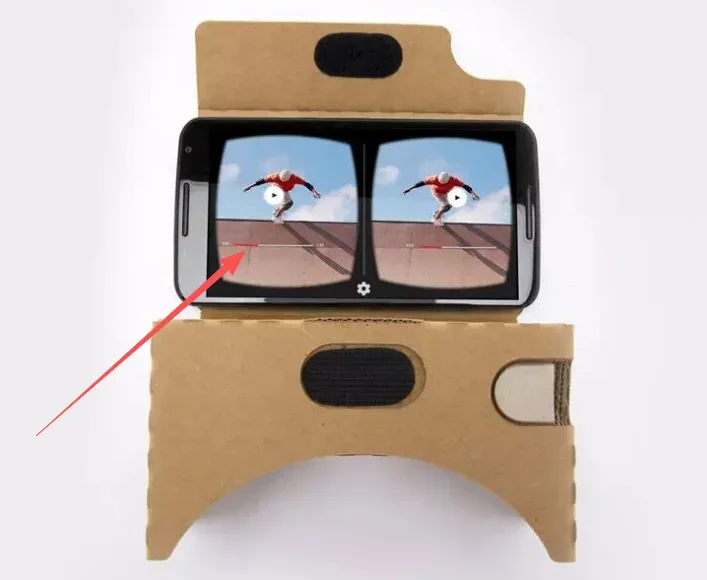
软件介绍
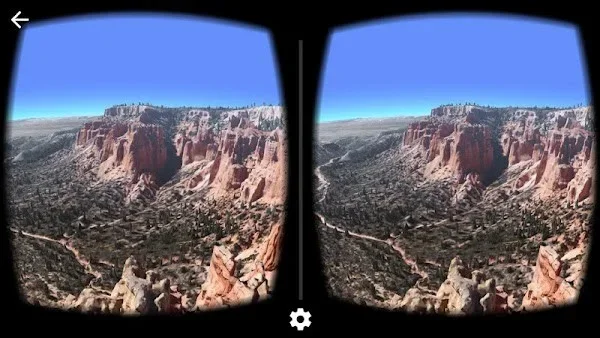
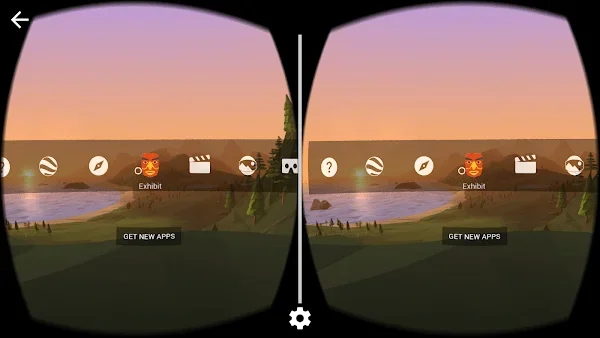
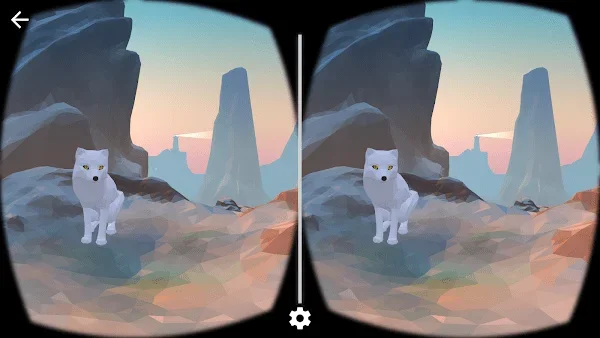
谷歌cardboard camera 是一款面向入门 VR 体验的 Android 应用,需要配合纸板眼镜(Cardboard)使用。它把手机屏幕分成左右两路画面,经镜片分别投射到左右眼,形成带立体感的全景视野,让初次接触虚拟现实的用户以较低成本看到 VR 效果。应用也承担眼镜配对、演示内容观看和本地视频播放等基础功能。
主要功能
- 扫描二维码配对眼镜:通过手机摄像头扫描纸板眼镜上的二维码,自动记录透镜参数、视场角与屏幕对齐信息,避免画面模糊或错位。
- 内置演示场景:进入 VR 模式后可全角度观看演示场景的图像信息。
- “我的视频”本地播放:在虚拟大屏上播放本地视频,兼容普通 2D、SBS 左右 3D、上下 3D 以及红蓝 3D 格式。
- 与 Google Earth 联动:可飞到城市上空或降落到陌生街道进行虚拟游览。
- 街景适配:街景内容同样有 Cardboard 适配,不出门也能查看各地实景。
- 轻量演示客户端:应用定位为演示客户端,体积轻量,加载与切换演示内容的响应速度较快。
配对眼镜的步骤
- 先用陀螺仪检测工具确认手机内置陀螺仪;检测不通过的机型无法进行头部追踪。
- 打开 Cardboard 应用,点击右侧箭头进入配对流程。
- 用手机摄像头扫描眼镜上的二维码,二维码一般印在纸板内侧或翻开后的位置。
- 扫描成功后,透镜参数、视场角与屏幕对齐信息会自动保存;跳过这一步画面可能模糊或错位。
- 打开眼镜顶部翻盖,将手机居中放入并合上翻盖。举到眼前前先放松眼睛,闭眼戴上后再睁开,按屏幕提示操作。
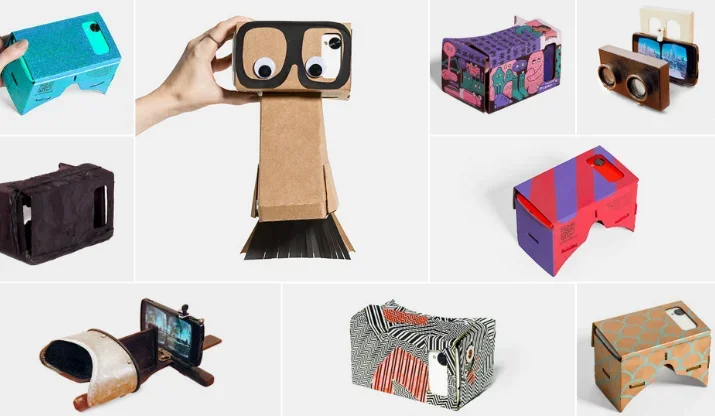
- 更换其他眼镜时,进入设置重新扫一次二维码即可,新配对信息会覆盖旧的,不必卸载重装。
观看 360 度视频的步骤
- 打开 YouTube,搜索“360 video”或“VR180”,选择想看的内容播放。
- 点击播放器右下角的 Cardboard 图标,屏幕切换为左右分屏。
- 把手机放进 Cardboard 眼镜,即可观看过山车、深海、风景类全景内容。
- 若画面出现重影或左右眼对不齐,先确认二维码配对正确、手机在卡槽内居中;手机壳过厚可取下再试。
- 屏幕出现竖线或画面偏移时,左右滑动手机在卡槽中的位置,直到竖线消失。
- 眼镜按钮失灵时取出手机,检查内部触片按下时能否正常前后移动;触片卡死或断裂说明眼镜已无法使用。
使用前需要了解的限制
- 采用三自由度追踪,可以转头环视四周,但不支持走动、前倾或手势抓取。
- 对设备要求不高:一部带陀螺仪的中等尺寸手机加一副兼容纸板眼镜即可体验;屏幕尺寸过大或过小都会影响观感和持握。
- 全部代码基于 Cardboard 开源软件 SDK 构建,为社区维护和第三方兼容留出空间。
软件信息
- 软件版本
- v1.8
- 适用系统
- Android
- 软件分类
- 影音娱乐
- 授权方式
- 以官方许可为准
- 信息更新
- 软件大小
- 49.72M
- 开发者
- Google Inc.
- 软件语言
- 中文
- 系统要求
- 安卓4.4以上
- 包名
- com.google.samples.apps.cardboarddemo
- MD5
- f5c72a2ca88b7e360c7f7bb3b8c76f78
- 版本资料更新
- 2026-11-12 15:15
- 官方网站
- 暂未提供
版本、系统要求和授权方式以开发者最新说明为准。