
软件截图
3 张 · 点击查看大图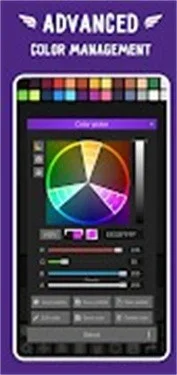
软件介绍
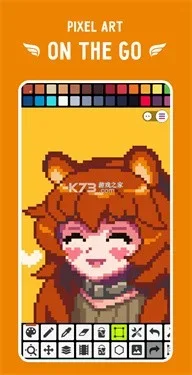
像素画画板是一款主打像素绘画创作的 Android App,适合在手机上绘制像素图、制作动画草稿以及保存分层工程的用户使用。新建工程时可以设定工程名称、画布尺寸和背景板颜色,也可以直接选用预设尺寸开始绘制;绘制过程中可更换笔刷样式,图层与动画分别有独立设置入口,调色板支持自行调整。作品完成后可在保存时指定图片格式、清晰度和名称并预览成图效果,软件还会保留最后保存的工程,下次启动时自动出现。
主要功能
- 新建工程时可设置画布尺寸、预设尺寸与背景板颜色,普通版画布最大储存为 1024×1024。
- 调色板支持用户自行调整,可按个人习惯排列颜色。
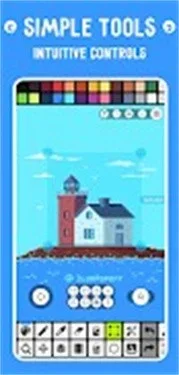
- 笔刷等绘画工具带有独立设置项,选中工具后进入工具设置即可更换样式。
- 图层与动画分别配有设置面板,删除图层、调整动画速度都在对应面板内完成。
- 保存时可选择图片格式、清晰度及名称,预览功能用于查看导出效果。
- 软件自动保存绘画文件,减少绘画数据丢失的风险;工程保存后下次启动自动载入。
- 内置素材资源可供调用,画作完成后支持分享给其他用户查看。
- 新建工程提供 template 样板选项,包含动画样板、图层样板和基础字体,选用动画样板后会出现 96 帧动画。
使用方法
- 首次点击某个工具时会弹出该工具的介绍,阅读后点下方“don’t show tips anymore”,此后所有工具提示弹窗不再出现。
- 第一次打开软件左侧出现新建窗口,点击新建后在右侧建立工程,从上到下依次填写工程名称、画布尺寸(普通版最大储存为 1024×1024)、预设尺寸、背景板颜色;template 一栏可设动画样板、图层样板和基础字体,完成后点“创建”进入绘画。
- 打开图层和动画功能后会出现四个设置入口:动画栏右侧的动画设置、菜单按钮左侧的工具设置、图层栏右侧的图层设置以及工具栏最下方的软件设置。删除图层到图层设置里找,调整动画速度到动画设置里找。选择笔刷工具后点工具设置可更换笔刷样式;系统设置里能改主题、语言、绘图区网格、背景颜色和工具栏位置。
- 点击三个小横杠标志进入菜单,上方 tabs 显示所有新建画布,左列有新建、保存、预览,右列最下方是保存及退出。
常见问题
普通版画布最大能设多大?
普通版最大储存为 1024×1024,新建工程时在画布尺寸一栏填写。
工具提示弹窗一直弹出来,怎么关掉?
在弹窗出现时点击下方“don’t show tips anymore”,之后所有工具提示类弹窗都会关闭。
画好的工程下次打开还能找到吗?
可以。点击保存及退出后,下次启动软件时会弹出最后保存的工程。
删除图层要去哪里操作?
进入图层栏右侧的图层设置,删除图层的选项在该面板内。
导出的图片能改格式和清晰度吗?
保存时可以选择图片格式、清晰度及名称等信息。
注意事项
- 软件为中文界面,需安卓 4.4 以上系统。
- 普通版画布最大储存尺寸为 1024×1024,超出需求的画布尺寸需注意该限制。
- 菜单右下角还附有一个贪吃蛇小游戏,属于绘画之外的附加内容。
软件信息
- 软件版本
- v5.47
- 适用系统
- Android
- 软件分类
- 办公效率
- 授权方式
- 以官方许可为准
- 信息更新
- 软件大小
- 104.94M
- 软件语言
- 中文
- 系统要求
- 安卓4.4以上
- 包名
- com.PixelStudio
- MD5
- e30b713579b15d099e180bcd17965d00
- 版本资料更新
- 2026-10-21 17:00
- 官方网站
- 暂未提供
版本、系统要求和授权方式以开发者最新说明为准。