
软件截图
5 张 · 点击查看大图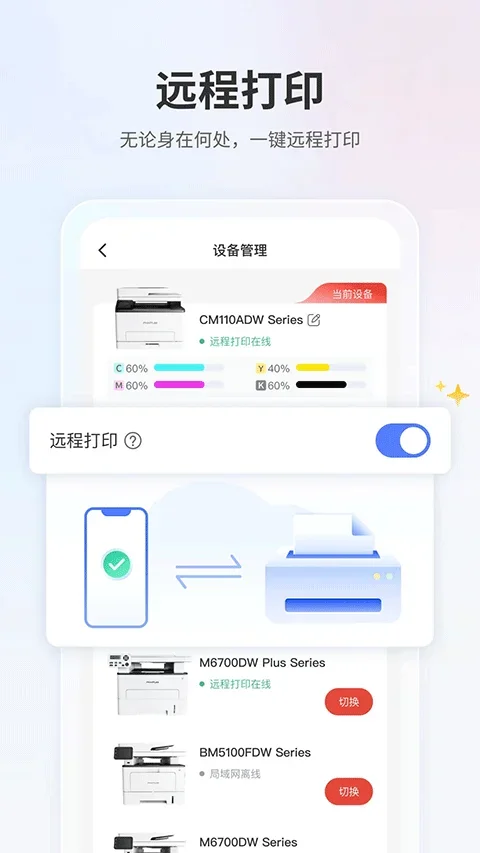
软件介绍
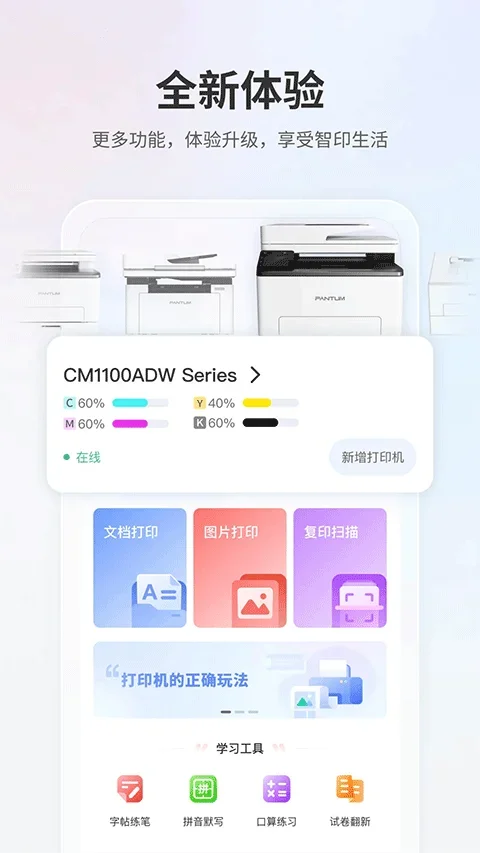
奔图打印机是奔图官方为旗下打印机设计的手机管理应用。连接打印机后,用户可以在手机上发送打印指令,也能把放在打印机上的文件扫描成高清图片或 PDF;针对试卷场景,还提供去除笔迹的试卷翻新功能,方便重做。它适合需要在家办公、给孩子打印作业或整理证件的家庭用户,也适合日常有打印、扫描需求的用户。
主要功能
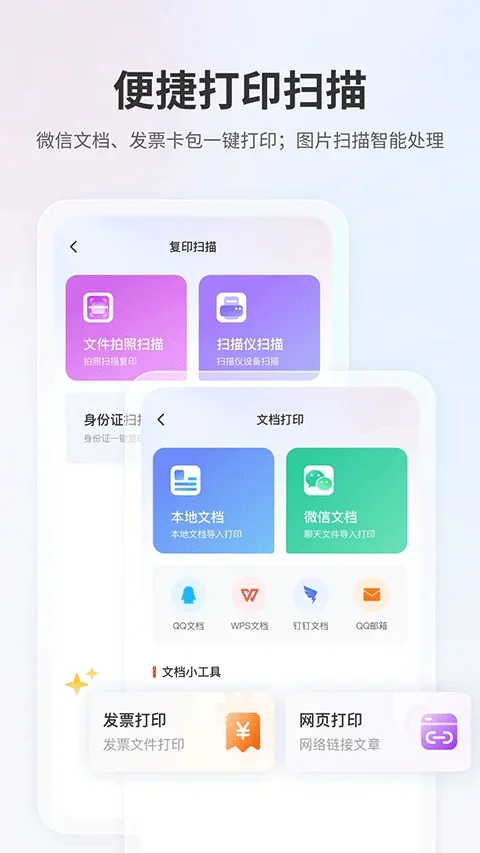
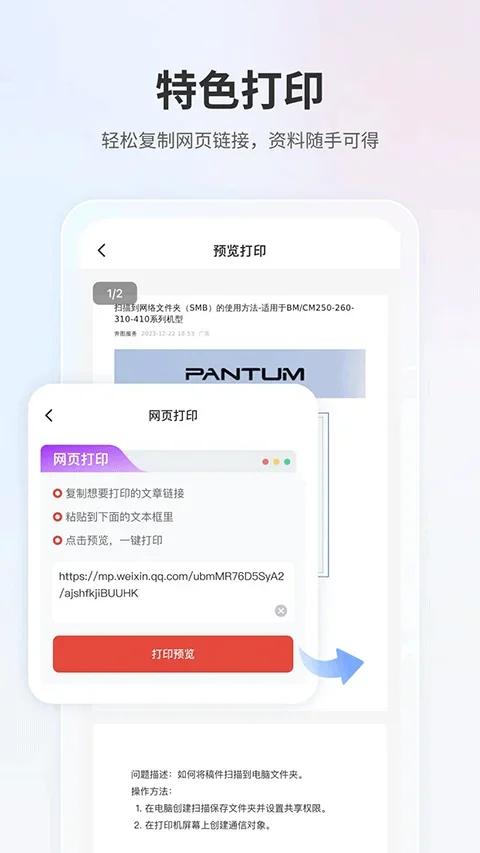
- 多格式打印:支持文档、图片、照片、PDF、网页、微信图片等内容打印,不用先转换格式。
- 无线连接:通过 Wi-Fi 或蓝牙连接打印机,无需插线即可从手机发起打印。
- 批量打印管理:一次选择多个文件进行打印,减少重复操作。
- 打印效果优化:可根据纸张大小优化打印效果,并自动调整图片色彩。
- 智能扫描:把文件放到打印机上,再到手机上确认扫描,可输出高清图片或 PDF;扫描时支持自动裁边、去阴影和增强文字清晰度,证件复印可自动矫正位置。
- OCR 可编辑打印:扫描后的文字可编辑,便于修改错题或调整文档内容。
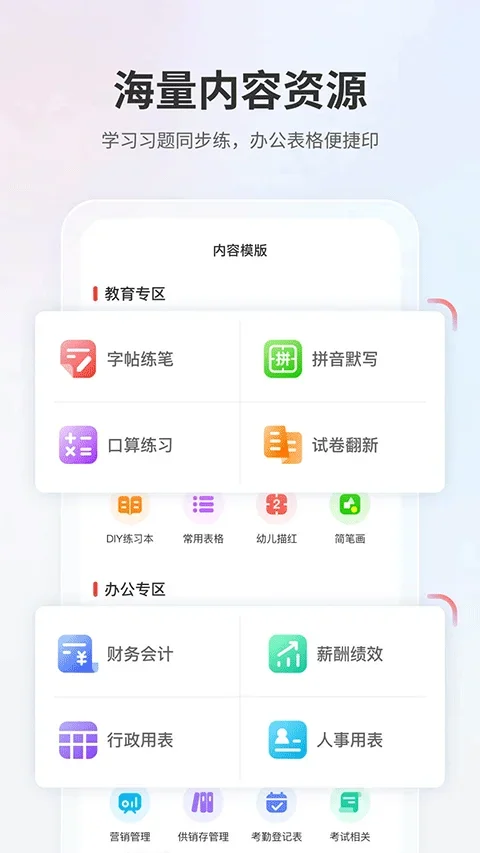
- 试卷翻新:拍摄写满字的试卷后自动去除笔迹,方便重新练习。
- 实用小工具与模板:提供身份证复印排版、A3 切割等工具,以及快递面单、发票、签到表、报销单等模板。
- 远程云打印:不在家时,也可通过微信小程序接收文件并打印,并可设置远程打印权限,降低误操作风险。
- 本地处理:资料称内容默认在本地处理,不上传云端。
连接无线网络
- 确保打印机开机并处于“就绪”状态。
- 按机型开启打印机热点:按键机型短按面板 WiFi 键,若无 WiFi 键则按菜单键,在【网络设置】中开启蓝牙;触摸屏机型点击屏幕 WiFi 图标;蓝牙机型按菜单键进入网络设置,选择打印 WiFi 向导页查看热点名称;非蓝牙机型短按面板 WiFi 键打印向导页查看热点名称。
- 在手机 WLAN 设置中开启 WiFi 权限。
- 选择要直连的打印机,即可使用。
更换墨粉
打开打印机前盖,取出硒鼓或粉盒;新粉盒摇匀并撕掉封条后装回。若选择加粉,则需清理废粉、倒入对应墨粉并更换芯片。
常见问题
扫描后的文件模糊、看不清文字怎么办?
开启应用内的智能增强扫描功能,可自动裁边、去阴影、增强文字清晰度;扫描时尽量保持手机平稳,避免晃动。
打印任务中断或提示打印失败怎么办?
检查手机与打印机的连接是否稳定,确认两者电量充足,查看打印机是否卡纸;若应用版本过低,可更新后再重新发送打印任务。
找不到手机端保存的扫描文件怎么办?
检查手机存储空间是否充足,可在手机文件管理器中查找扫描文件的默认保存路径,也可以重新扫描并留意保存位置。
注意事项
应用可免费使用,但包含应用内购买项目;实际功能与远程打印能力可能因打印机型号不同而存在差异。
软件信息
- 软件版本
- 2.19.0
- 适用系统
- Android,iOS
- 软件分类
- 系统工具
- 授权方式
- 以官方许可为准
- 信息更新
- 软件大小
- 349.80M
- 开发者
- 珠海奔图电子有限公司
- 软件语言
- 中文
- 系统要求
- 需要支持安卓系统5.2以上
- 包名
- com.pantum.mobileprint
- MD5
- a5ef96cf06f8b854c5b134c40a368b56
- 收费说明
- 免费(应用内购买项目)
- 版本资料更新
- 2026-10-29 13:45:14
- 官方网站
- 暂未提供
版本、系统要求和授权方式以开发者最新说明为准。