
软件截图
5 张 · 点击查看大图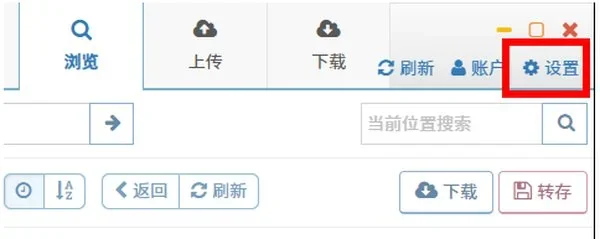
软件介绍
城通网盘电脑版是一款运行在Windows上的网盘客户端,用于上传本地文件与文件夹、生成分享链接,并在一处管理上传与下载任务。客户端主界面上方分别是浏览、上传、下载三个主要入口,左侧为目录树,右侧为文件列表,账户信息与设置入口位于右上角。
主要功能
- 文件上传:本地文件和文件夹可直接拖入客户端上传。据来源资料,官方对上传不设速度限制,实际速度取决于自身带宽。
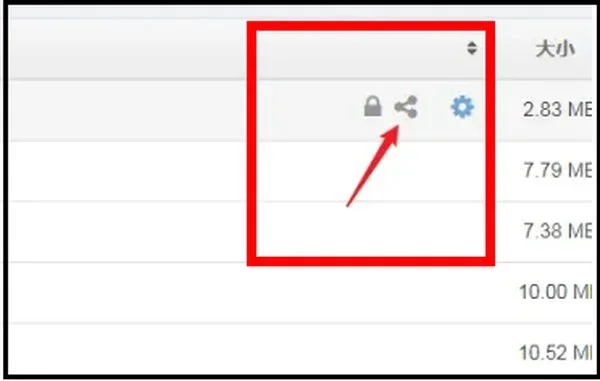
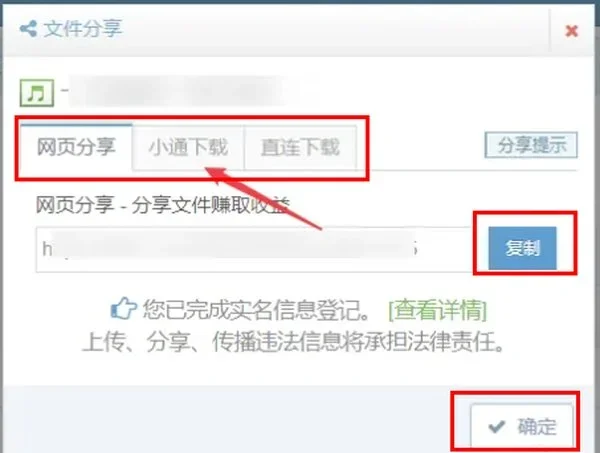
- 分享链接:上传完成的文件可在文件列表右侧一键生成分享链接,支持网页分享、小通下载和直连下载三种方式,提取码可按需开启。
- 多端管理:电脑客户端、网页端和移动端看到的是同一份文件,换设备后可接着操作,无需重新查找目录。
- WebDAV与直连:支持WebDAV批量下载和文件直连,可将网盘挂载到本地使用,也能把地址交给下载工具批量拉取。
- 在线预览与播放:文档、图片、音视频无需先下载即可查看,视频支持在线播放。
- 回收站与打包下载:误删文件可在回收站还原,多个文件可打包成一个压缩包一次性下载。
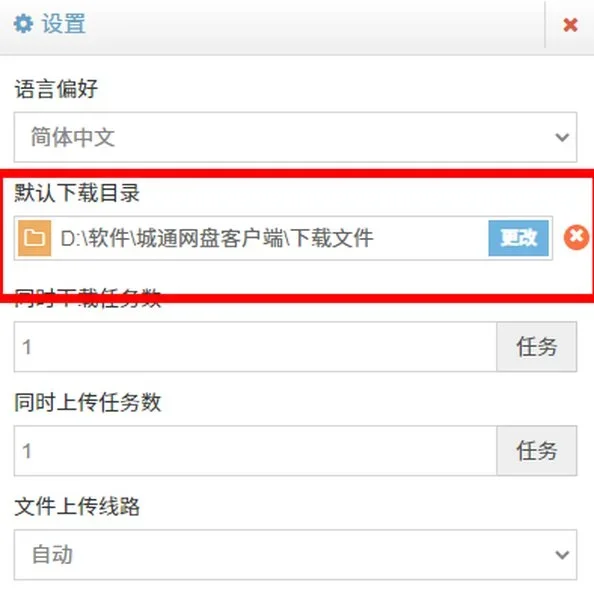
- 下载目录与任务管理:设置中可查看默认下载目录,路径不合适可点“更改”换到空间更大的盘;同页还能调整同时下载任务数、同时上传任务数和文件上传线路。
使用方法
- 安装客户端后使用账号登录,通过上方浏览、上传、下载入口和左侧目录树、右侧文件列表进行操作。
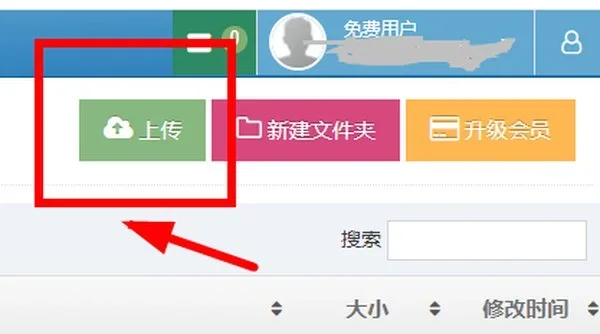
- 点上传按钮弹出文件选择框,选中要上传的文件或文件夹并确认,顶部会显示上传任务数,进度和剩余时间在列表中展示。
- 上传完成后回到文件列表,在目标文件右侧点分享图标进入分享流程。
- 在文件分享窗口选择分享方式:网页分享适合直接发链接,小通下载和直连下载适合交给下载工具。按需开启提取码后点复制,把链接和提取码一起发给对方,最后点确定。
- 如需确认下载位置,进入右上角设置查看默认下载目录,路径不对就点更改;也可在同页调整同时下载任务数、同时上传任务数和文件上传线路。
空间与会员
免费账号提供5TB共享空间,单个文件上限20GB;免费账号每月登录一次账号,系统会自动为全部文件续期,长期不登录会导致文件被清理。免费账号下载走普通通道,标准会员和超级会员可使用多文件同时下载、多线高速下载和WebDAV批量下载。
常见问题
免费用户的空间和限制是多少?
免费账号有5TB共享空间,单个文件最大20GB,并且需要每月登录一次账号为文件自动续期,长期不登录文件会被清理。
上传会限速吗,下载呢?
上传不设限速,快慢由自身带宽决定。下载侧免费账号走普通通道,标准会员和超级会员可使用多线高速下载和多文件同时下载。
分享出去的文件怎么加提取码?
在客户端文件列表找到目标文件,点右侧分享图标,在文件分享窗口选好分享方式,按提示开启提取码后点复制,把链接和提取码一起发给对方。
客户端下载的文件存在哪里?
默认路径可在客户端设置里查看,一般是安装目录下的下载文件文件夹。想换位置就在默认下载目录一栏点更改,选一个空间充足的盘,之后新下载的文件会存到新路径。
支持哪些系统,老电脑能装吗?
Windows 10及以上系统使用64位版本;Windows 7这类老系统可使用32位旧版客户端,对应版本为v3.59。官方另提供macOS的Apple芯片版、Intel芯片版和Linux客户端。
软件信息
- 软件版本
- 5.1.15
- 适用系统
- Windows
- 软件分类
- 网络工具
- 授权方式
- 以官方许可为准
- 信息更新
- 软件大小
- 97.03M
- 开发者
- 上海棣煌信息科技有限公司
- 软件语言
- 中文
- 系统要求
- win7\win8\win10\win11
- 版本资料更新
- 2026-11-02 03:42:20
- 官方网站
- 暂未提供
版本、系统要求和授权方式以开发者最新说明为准。