
软件截图
4 张 · 点击查看大图
软件介绍
内网通是一款运行在 Windows 上的局域网沟通软件。有些公司办公网络只开放内网、无法连接外部网络,同事之间聊天和传文件都不方便。内网通通过局域网完成连接:同一网段内安装后会自动发现彼此,填写名称和部门即可开始聊天,不依赖外网,也不需要额外部署服务器。
主要功能
- 局域网自动发现:软件会在网段内自动刷新出其他用户,不需要手动添加联系人,也不需要注册账号;填写名称和部门后即可沟通。
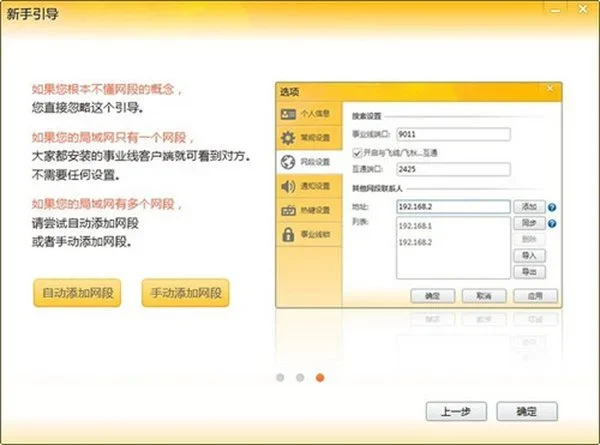
- 多网段互通:同一局域网划分为多个网段时,可以在新手引导中选择自动添加网段或手动添加网段,也可以进入选项的网络设置,把对方的网段或 IP 地址加入列表后通讯。
- 文件与文件夹传输:支持 4G 以上大文件和整个文件夹发送;传输中断后,网络恢复可以续传,无需从头开始。
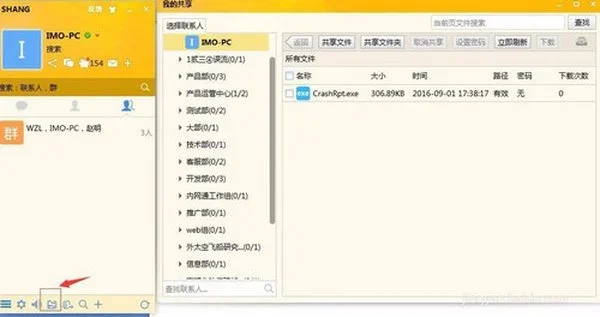
- 共享与群发:共享区类似部门内部的小网盘,把文件或文件夹拖入“我的共享”窗口即可共享,列表中显示名称、大小、时间、路径、密码和下载次数,并可设置访问密码;群发时可以勾选联系人,将文件、文件夹或消息一次推送。
- 群聊与远程协助:可自行建群,勾选成员后确定即可,建群数量和人数不受限制,成员也可在窗口内删除后重新勾选;需要时还能发起远程协助。
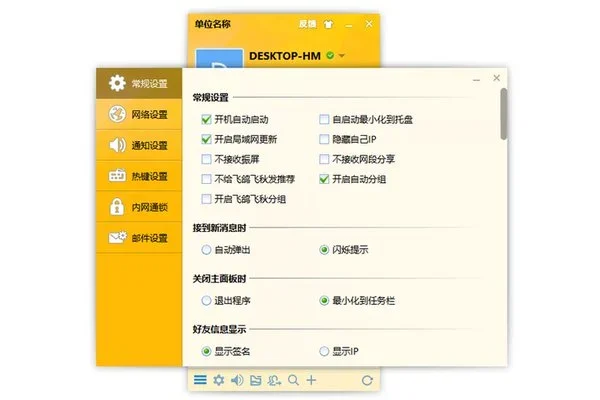
- 提醒与个性化:支持换肤、导入皮肤包、自定义皮肤、表情包、消息回执、消息撤回、邮件提醒和屏幕截图,新消息可设置为闪烁提示;常规设置中还能控制开机自启动、最小化到托盘、隐藏本机 IP 等行为。
使用方法
- 安装包下载完成后双击运行,进入安装界面;想省事可直接点“立即安装”,需要更换位置则点左下角“自定义安装”,选择目录后再安装。
- 进度条走完后点击启动内网通。开始菜单和桌面都会生成快捷方式,之后从任一处进入均可。
- 第一次打开会进入新手引导,填写名称和部门,可顺手将同事加入联系人,点确定进入主界面。
- 若整个局域网只有一个网段,安装完成后大家即可互相看到,无需额外设置;公司分了多个网段时,在新手引导里点“自动添加网段”或“手动添加网段”,也可到选项的网络设置中,把对方的网段或 IP 地址加入列表后点确定。
- 主界面左侧是联系人列表和群组,可查看在线人员、分组和群成员数量;底部工具栏集中了设置、截图、共享、群发、搜索和添加好友等常用入口。
- 进入选项完成基础设置:常规设置里可勾选开机自动启动、自启动最小化到托盘、隐藏自己 IP、不接收网段分享,选择新消息自动弹出或闪烁提示,以及关闭主面板时退出还是最小化到任务栏。
- 共享文件时,把文件或文件夹直接拖到“我的共享”窗口即可;同事在共享列表中点下载就能获取,不占用外网带宽。
- 需要通知一群人时使用群发:在群发窗口勾选联系人,把文件或文件夹拖进去,选择群发对象、发送内容和推送属性后一次推送。
- 建群时点“创建群”,勾选要拉入的人,右侧会列出已选成员,点确定生成新群;如需调整成员,在同一窗口删除后重新勾选。
- 想调整界面外观可进入皮肤中心,十几套皮肤点一下即可切换,也能导入皮肤包或自定义一套;勾选“开启毛玻璃效果”后界面会更通透,下方两个滑块分别控制透明度和背景模糊程度。
常见问题
发出的消息和文件对方收不到怎么办?
先在对方电脑上按 Win 加 R 打开运行,输入 cmd 回车,再 ping 一下对方的 IP。能 ping 通说明网络没有问题;ping 不通则到选项的网络设置里添加对方的网段,或直接填入 IP 地址。
公司局域网分了多个网段,还能互相看到吗?
可以。内网通支持不同网段之间通讯,在网段设置里把需要互通的网段加入即可,跨网段的消息和文件都能正常收发。
需要注册账号或者单独搭服务器吗?
都不需要。安装完成后打开就能自动发现同一网段内的用户,联系人列表依靠自动刷新维护,服务器也无需另行部署。
聊天记录存在哪里,会不会被别人看到?
消息保存在本机,不经过互联网和服务器,并使用 AES 加密存储,同一台电脑之外的人无法获取聊天内容。
和公司原来在用的飞鸽、飞秋能一起用吗?
可以。内网通与飞鸽、飞秋的数据可以互通,文件和信息能够共享,老同事继续使用原有软件也不影响彼此沟通。
注意事项
内网通需要处在同一局域网环境中才能发现联系人;跨网段使用时,应先在网络设置中补充对方网段或 IP。它适用于 Windows 7、Windows 8、Windows 10 和 Windows 11,安装包约 41.48M,界面为中文。
软件信息
- 软件版本
- 3.4.3055
- 适用系统
- Windows
- 软件分类
- 社交通讯
- 授权方式
- 以官方许可为准
- 信息更新
- 软件大小
- 41.48M
- 软件语言
- 中文
- 系统要求
- win7\win8\win10\win11
- 版本资料更新
- 2026-10-30 07:31:33
- 官方网站
- 暂未提供
版本、系统要求和授权方式以开发者最新说明为准。