软件截图
3 张 · 点击查看大图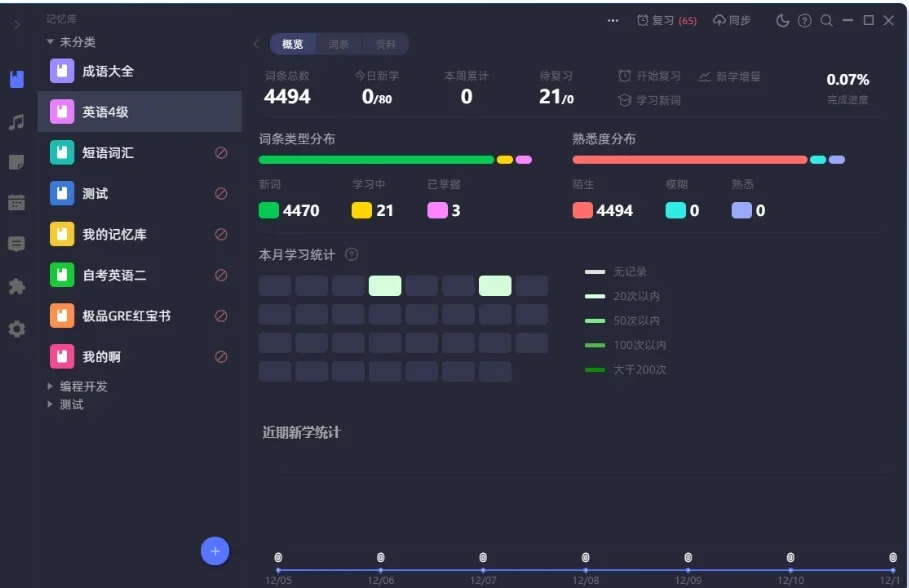
软件介绍
弹幕单词电脑版是一款把单词以弹幕形式显示在桌面上的背词软件。用户可以把选定的单词做成弹幕,从屏幕边缘滚动播放;软件还能覆盖在其他应用表层,无论打游戏还是看电影,都能看到同步的英语弹幕,把碎片时间用起来。
主要功能
- 桌面弹幕学习:单词和例句以弹幕形式在屏幕边缘滚动,不必专门打开软件坐下学习。
- 词库管理:内置小学到 GRE、经济学人等 30 多个分类词库,支持从 Excel 导入和在线词库下载,也可以按目录整理自己的词表。
- 三阶段词条管理:新词、学习中、熟词分开管理,新词每天按设定数量出现,达到每日目标后不再推送新词,屏幕上只保留待复习的词。
- 复习计划:按记忆规律安排每次复习的时间间隔,一个词要复习几遍、每遍隔多久都可以自己调整,复习日历可以提前查看某一天要复习哪些词。
- 9 种巩固模式:听音辨意、听音速记、拼写填空、拼写组合等题型轮换,避免一直面对同一种题型。
- 辅助学习:包含单词脑图、图背单词、自定义卡片、听力电台等功能;按 Alt+E 可以呼出查词翻译窗口,并停靠在屏幕右侧。
使用方法
- 双击安装包进入安装向导,在欢迎页点下一步,选择安装位置、确认快捷方式,等待进度完成后点完成。
- 启动后登录账号进入主界面。左侧是记忆库列表,右侧是概览,显示词条总数、今日新学、本周累计、待复习数量、熟悉度分布和本月学习统计。
- 点列表下方的加号新建记忆库:填写名称,选择复习计划是长期记忆还是短期记忆,设置每日新学数量,打开启用弹幕,必要时设为默认记忆库,再选择弹幕出场顺序(出现次数少优先、随机顺序、按名称或按长度),保存。
- 向记忆库添加词条:可以手动逐条添加,也可以从 Excel 导入。更省事的方式是打开在线词库,按小学、四级、六级、高中、雅思、考研、托福、教材等分类挑选并下载;下载后记得一并下载配套资料,否则弹幕只有单词没有释义。
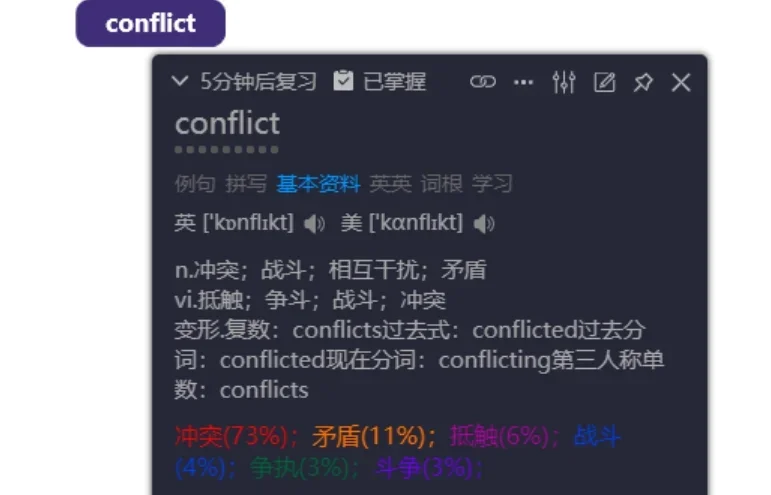
- 桌面开始滚动单词。挡到其他内容时,用鼠标拖开;左键点单词会发音并让它加速掠过;右键打开资料卡查看释义。资料卡分为基本资料、英英、词根、学习几个页签,勾选本次复习即表示学过;双击弹幕或将它拖到菜单上,同样算完成一次复习。
- 想加深记忆可以使用单词脑图,它把同一词根的词串成一张图。例如查询 slam 会带出 slam dunk、grand slam、slam dance 等派生词,放在一起看比孤立背诵印象更深。
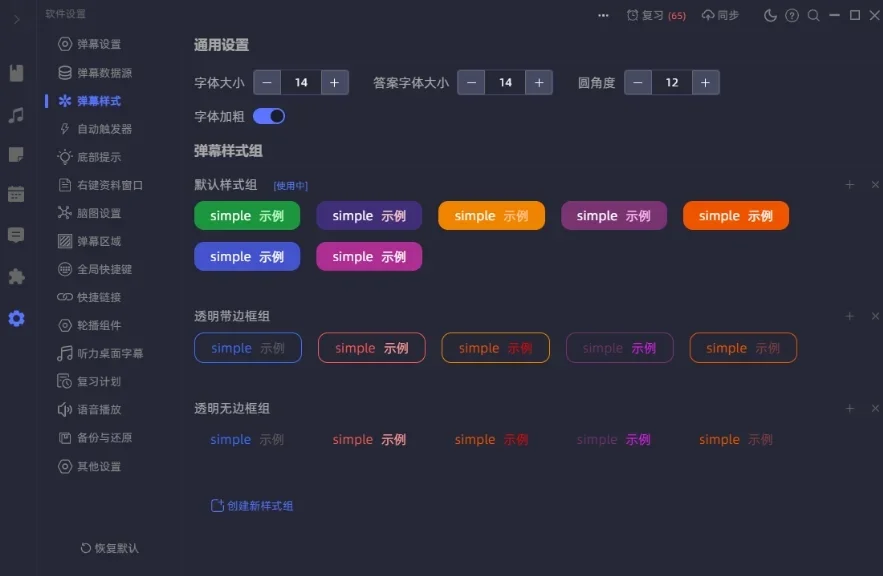
- 在软件设置中调整弹幕样式:通用设置可改字体大小、答案字体大小、圆角度和是否加粗;弹幕样式组中有默认样式组、透明带边框、透明无边框几套配色,也可以新建样式组;左侧还可以单独配置弹幕区域、自动触发器、全局快捷键、听力桌面字幕和复习计划。
常见问题
弹幕挡住屏幕上的内容怎么办?
用鼠标把单词拖开即可;左键点一下会先发音再加速掠过,右键打开资料卡看完后它也会自动加速离开。
弹幕上只显示单词、看不到释义是怎么回事?
词库和资料是分开管理的,只下载词库不会附带中文释义,需要到资料面板或在线资料库补上配套资料。
安装后弹幕不出现怎么排查?
先确认记忆库的“启用弹幕”已打开,再看每日新学数量是否已完成——达标后只显示待复习的词。Win10 上如果遇到安装卡死或运行闪退,可以尝试用管理员权限运行。
如何添加自己的单词?
可以手动逐条添加,也能从 Excel 导入。没有现成表格的话,可以找一份单词表整理成 Excel;也可以到弹幕社区询问。
复习间隔可以修改吗?
可以。新建或编辑记忆库时会看到复习计划,每个词复习几次、每次间隔多久,都能按自己的节奏设置。
其他说明
词条不限于英文单词,中文、日文、句子、成语都可以作为词条,配套资料可以是文字、图片或音频。弹幕的颜色、滚动区域、速度和透明度均可调节,并支持点击穿透,不影响手头正在做的事。软件提供 Windows、Mac 和安卓版本,登录账号后学习记录可同步到云端。Windows 版支持 Win7 至 Win11。
v7.5.8 更新内容:修复已知问题,优化软件运行稳定性,并优化桌面弹幕的显示效果。
软件信息
- 软件版本
- 7.5.8
- 适用系统
- Windows
- 软件分类
- 学习教育
- 授权方式
- 以官方许可为准
- 信息更新
- 软件大小
- 98.82M
- 软件语言
- 中文
- 系统要求
- win7\win8\win10\win11
- 版本资料更新
- 2026-10-31 21:10:22
- 官方网站
- 暂未提供
版本、系统要求和授权方式以开发者最新说明为准。