
软件截图
2 张 · 点击查看大图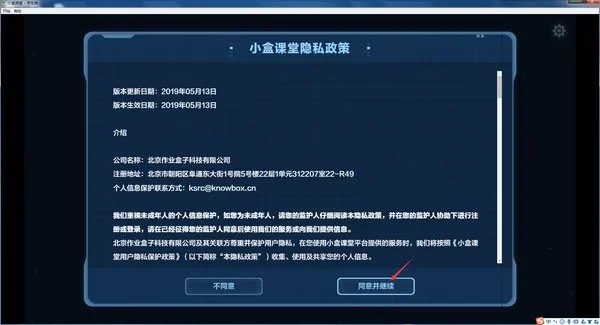
软件介绍
小盒课堂电脑版是一款面向 Windows 用户的在线网课辅导客户端,主要用于在电脑上参加直播课程、配合校内进度完成预习与复习,并通过课堂互动和课后报告了解学习情况。软件涵盖直播课、轻课、小灶课、专题课、体验课、系统课等多种课程形式,语数英等主科课程都可以放在同一个客户端里安排。
主要功能
- 在线直播课堂:主讲老师实时授课,班主任在课后提供答疑与陪伴。
- 多种课程形式:直播课、轻课、小灶课、专题课、体验课、系统课可按需选择。
- 教材同步学习:预习、上课、复习、练习跟随校内进度展开。
- 高频课堂互动:平均约两分钟安排一次答题或操作,让学生边学边练,并保留在线举手问答等课堂互动方式。
- 智能学情分析:采集课堂与练习数据,生成专属知识图谱和学习报告。
- 打卡任务与智能练测:通过趣味答题帮助查缺补漏。
- 游戏化课堂氛围:成就系统、多人竞赛和动画元素让课堂不那么枯燥。
- 电脑大屏上课:课件细节显示更清楚,家长在旁陪读也更方便;同一账号可在电脑和手机上跨设备同步课程。
使用方法
- 下载小盒课堂电脑版安装包,双击运行进入安装向导,点“下一步”继续。
- 选择安装位置,默认安装在 C 盘,如需更换可点“浏览”重新选择,然后点“下一步”。
- 选择附加任务,勾选创建桌面快捷方式,点“下一步”继续。
- 确认安装信息无误后,点“安装”开始部署。
- 等待进度条走完,在完成页点“结束”退出安装向导。
- 双击桌面上的小盒课堂图标启动客户端。
- 首次启动会弹出隐私政策,浏览后点“同意并继续”。
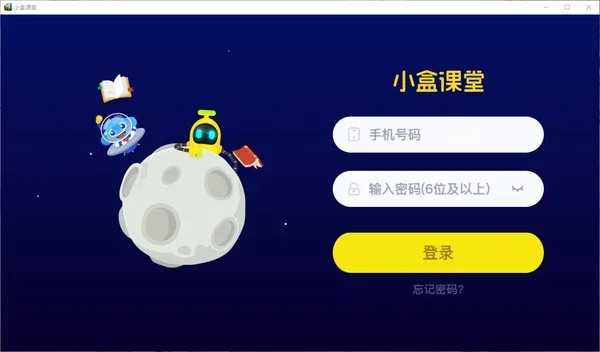
- 输入手机号和密码登录,在“我的课程”里找到已报名的课程,开课前半小时进入教室等候即可。
常见问题
小盒课堂电脑版对系统有什么要求?
支持 Windows 7 及以上系统,Windows 8、Windows 10、Windows 11 均可安装使用。
怎么在电脑上上课?
安装客户端并登录后,在“我的课程”中找到已报名的课程,开课前半小时进入教室等候上课。
报名和账号注册在哪里操作?
账号注册和选课报名在小盒课堂的微信公众号中操作,关注公众号进入学员服务即可注册登录;报名后回到电脑客户端,用同一账号登录即可。
上课没声音怎么办?
点界面右上角的齿轮图标打开设置,把音效开关打开,再检查系统音量是否正常。
家长怎么了解孩子的学习情况?
每节课后客户端会生成学习报告和知识图谱,课上与课后的数据都会汇总,家长可在客户端内查看。
版本更新
v1.0.2 版本优化了客户端性能,运行更流畅;修复已知问题,改善使用体验,并提升课堂互动稳定性。
软件信息
- 软件版本
- 1.0.2
- 适用系统
- Windows
- 软件分类
- 学习教育
- 授权方式
- 以官方许可为准
- 信息更新
- 软件大小
- 73.75M
- 开发者
- 重庆天极网络有限公司
- 软件语言
- 中文
- 系统要求
- win7\win8\win10\win11
- 版本资料更新
- 2026-11-01 10:12:56
- 官方网站
- 暂未提供
版本、系统要求和授权方式以开发者最新说明为准。