软件截图
4 张 · 点击查看大图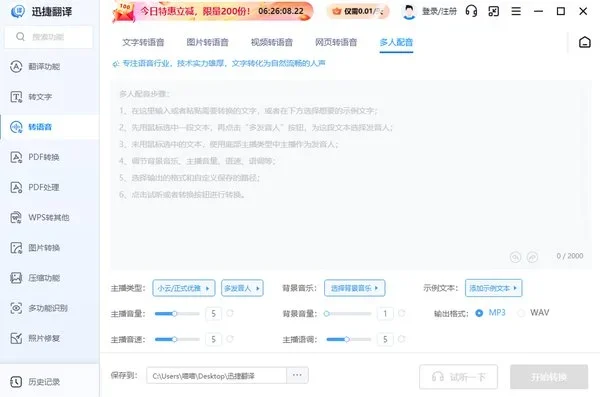
软件介绍
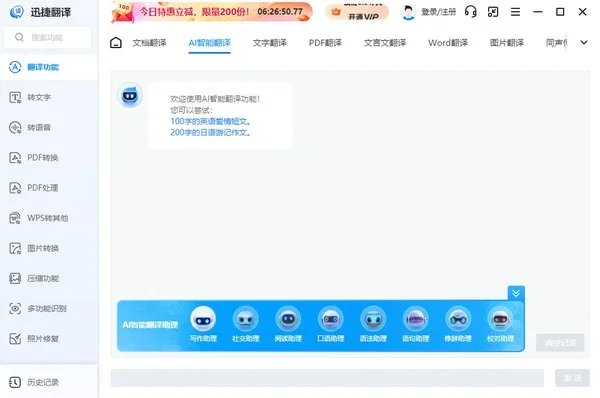
迅捷翻译电脑版是一款面向 Windows 的翻译工具,可处理文字、文档、图片、音视频和屏幕截图等多种内容。软件提供多种翻译方式:既可以使用常规翻译,也可以在需要时切换为 AI 翻译模式,以适应不同的翻译质量与速度需求。翻译结果支持双语对照、复制、导出,方便核对与保存。
主要功能
- 文字翻译:支持大篇幅文本输入,译文可双语对照显示,并支持复制、导出。
- 文档翻译:支持 PDF、Word、Excel、PPT、TXT 等多种格式,可批量导入;译文尽量保留原有排版和图表布局。
- 图片翻译:可批量导入图片进行识别和翻译,原图与译文图片可对照查看。
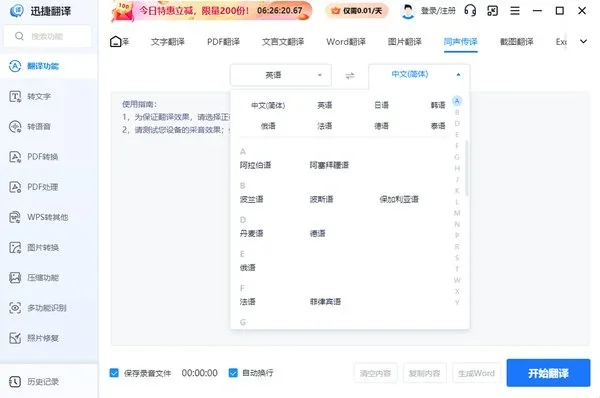
- 音视频翻译:音频支持 MP3、WAV、M4A、AMR、WMA、OGG、AAC、FLAC 等格式,视频覆盖 MP4、MKV、MOV、AVI 等常见格式,视频字幕可单独导出。
- 截图翻译:按 Ctrl+K 框选屏幕区域,即可对外文界面、弹窗内容进行翻译,适合快速理解屏幕上的外文信息。
- 悬浮窗划词翻译:在桌面悬浮窗中选中文字即可翻译,浏览网页或电子书时无需频繁切换软件。
- 朗读与记录:译文可转为多语种语音朗读,语速可调节;处理过的任务会保留在翻译记录中,方便回看和导出。
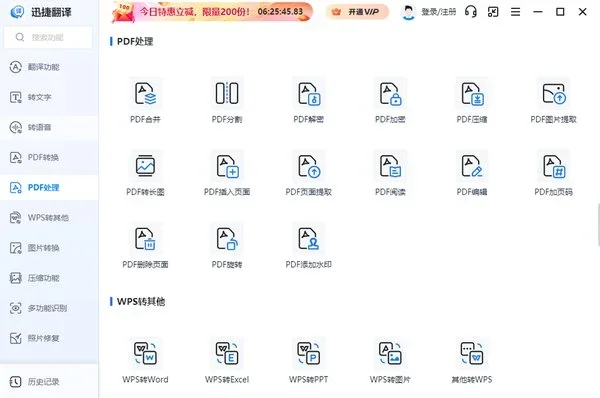
- 附加工具:集成 PDF 处理、图片格式转换、转文字、转语音、压缩、证件照制作等常用功能。
软件支持百余种语言互译,覆盖中英日韩法俄西葡等主流语种,也能应对部分小语种。文档翻译会尽量保留原有排版,并收录了大量专业术语,适用于外贸合同、学术论文等场景的术语翻译。
使用方法
- 安装并打开软件,首页左侧按类型列出功能入口,按需要翻译的内容选择对应入口。
- 文字翻译:点击“文字翻译”,在左侧文本框粘贴或输入原文,选择源语言和目标语言,点击右下角“立即翻译”,右侧显示译文,可复制或导出为文件。
- 文档翻译:从左侧选择“PDF 翻译”“Word 翻译”等入口,点击添加文件批量加入文档,统一设置源语言和输出语言,指定保存位置后点击“全部翻译”,译文会保留原有排版。
- 截图翻译:点击首页“截图翻译”,或直接按 Ctrl+K 唤起截图,框选要翻译的区域,回到截图翻译页面点击“立即翻译”查看结果。
- 音频翻译:选择“音频翻译”,添加文件,设置识别语种和输出语种,点击“开始翻译”,较长的音频也能处理。
- 视频翻译:选择“视频翻译”,添加视频后选择语种,软件识别内容后翻译成目标语言,字幕可单独导出,也可合成回视频。
- 查看记录:处理过的任务会保留在翻译记录中,点开可查看结果,需要时可将译文导出为 TXT 或 Word 文件。
常见问题
支持哪些文档格式?
PDF、Word、Excel、PPT、TXT 均可翻译,也支持批量导入。加密文档需要先解密再添加,否则软件无法读取内容。
能翻译音频和视频吗?
可以。音频支持 MP3、WAV、M4A、AMR、WMA、OGG、AAC、FLAC 等格式,视频覆盖 MP4、MKV、MOV、AVI 等,大文件也可排队处理。
如何批量翻译多个文档?
在文档翻译入口点击添加文件,按住 Ctrl 或 Shift 一次选择多份,统一设置源语言、输出语言和保存位置,点击“全部翻译”即可按顺序处理。
处理过的任务还能找回吗?
可以。翻译记录会保存历史任务,点开即可查看和导出结果,本地文件误删后也能从记录中重新获取译文。
文件内容是否安全?
上传文件会先进行加密处理再翻译。涉及特别敏感的合同资料时,建议在翻译前先对关键信息做脱敏处理。
更新日志
v1.7.9
- 新增可视化口语陪练功能。
- 优化视频翻译,字幕颜色可调。
- 优化文字翻译。
- 修复已知问题,提升使用体验。
软件信息
- 软件版本
- 1.7.9
- 适用系统
- Windows
- 软件分类
- 办公效率
- 授权方式
- 以官方许可为准
- 信息更新
- 软件大小
- 2.71M
- 软件语言
- 中文
- 系统要求
- win7\win8\win10\win11
- 版本资料更新
- 2026-10-30 18:21:59
- 官方网站
- 暂未提供
版本、系统要求和授权方式以开发者最新说明为准。