软件截图
3 张 · 点击查看大图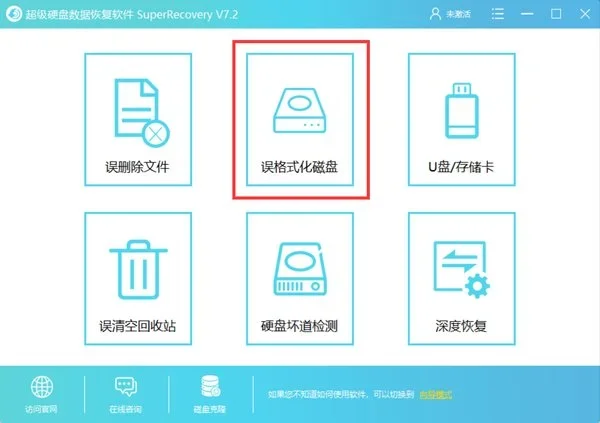
软件介绍
超级硬盘数据恢复软件是一款面向 Windows 系统的本地数据恢复工具,主要用于找回电脑硬盘及其他存储设备中被误删除、误格式化或清理掉的文件。软件按数据丢失的原因拆分出不同恢复入口,并配有扫描、预览和导出流程,适合在发现文件丢失后尽快自救的普通用户使用。
需要注意的是,它并非能恢复任意时间之前的数据。如果数据丢失时间太长,或硬盘被反复擦写,恢复结果可能不完整。
主要功能
- 六种恢复场景:误删除文件、误格式化磁盘、误清空回收站、U 盘存储卡、硬盘坏道检测、深度恢复,可按丢数据的原因选择对应入口。
- 多介质支持:可处理硬盘、移动硬盘、U 盘、SD 卡、RAID 磁盘等常见存储设备。
- 多文件系统覆盖:能够扫描识别 FAT、FAT32、NTFS、exFAT 等 Windows 常用文件系统。
- 文件类型齐全:可识别 Word、Excel、PPT、PDF 等办公文档,以及照片、视频、音频、压缩包等数百种文件类型。
- 只读扫描与预览:扫描过程不向原磁盘写入数据,扫描结果可以先双击预览内容,再决定恢复哪些文件。
- 深度恢复补充:普通扫描没找全时,按文件头重新扫描,文件名损坏的文件也能按内容智能命名。
- 向导模式:不熟悉操作的用户可跟随提示选择位置和场景,逐步完成恢复。
- 分区扫描:对无分区或分区表损坏的硬盘做全盘扫描,识别 MBR 和 GPT 两种分区表,扫描到的分区会高亮列出,便于与现有分区区分。
- 目录重组:对 FAT 系列分区做目录碎片重组,恢复出的文件夹层次尽量与原来保持一致。
- 特殊数据修复:可识别 CHKDSK 之后留下的 CHK 文件并还原扩展名,对被病毒破坏后提示未格式化的分区也有对应处理通道。
- 镜像恢复:支持先对硬盘制作镜像,再从镜像中恢复,原始磁盘保持不动。
使用方法
- 安装并打开软件,主界面上排列着六个功能磁贴,按数据丢失的方式选择对应入口,例如格式化导致丢失就选“误格式化磁盘”。
- 进入扫描向导,选择丢失文件所在的位置,如 C 盘、D 盘或外接设备,然后点下一步。
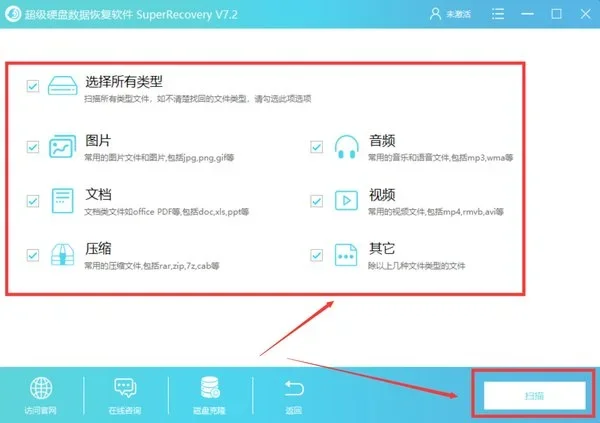
- 选择要恢复的文件类型:清楚文件类型时可直接勾选文档、图片、视频等分类,不确定时勾选所有类型,再开始扫描。
- 等待扫描完成。文件较多的磁盘耗时会更长,建议先跑快速扫描,没有找到目标文件再用深度恢复重新扫描。
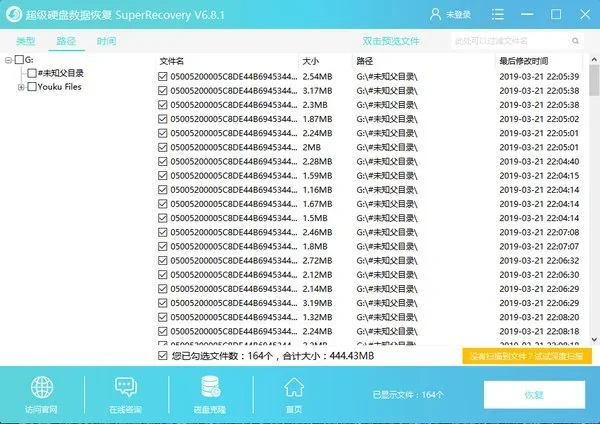
- 在扫描结果中按类型、路径或修改时间查找目标文件,双击可预览内容,确认后勾选。
- 点界面右下角的恢复按钮,在弹出的窗口中选择其他保存位置,不要存回原来的磁盘,以免覆盖尚未恢复的数据,等待进度完成即可。
常见问题
扫描不到文件是什么原因?
多半是数据已被新文件覆盖。发现丢失后应马上停止使用那块磁盘,不要再写入新内容;快速扫描没有结果时,可改用深度恢复,按文件头再扫描一遍。
恢复出来的文件打不开怎么办?
部分文件被覆盖后本身已受损,可以换一个保存位置重新恢复一次。软件对 Word、压缩包等常见格式做过修复优化,恢复时可留意文件名中带修复标记的版本。
U 盘和 SD 卡的数据也能恢复吗?
可以。将 U 盘或存储卡连接到电脑,在主界面选择“U盘存储卡”模式,扫描前确认设备已被软件正确识别,恢复出的文件不要存回原卡。
为什么恢复时不让保存到原来的盘?
向原盘写入新文件会覆盖还没救出的数据,越存越难恢复。恢复时选择另一个磁盘或外接存储作为保存位置,这是数据恢复的基本规范。
分区丢失了还能找回来吗?
分区表损坏或误分区后,可用对应模式对全盘做分区扫描,扫到原分区会高亮列出,确认容量和类型对得上即可进入恢复。扫描前不要对硬盘做格式化或重建分区操作。
使用注意
- 恢复前先对硬盘做坏道检测,坏道较多的磁盘应避免盲目操作,以免加重损伤。
- 恢复文件必须导出到其他磁盘或外接存储,不能存回原盘。
- 数据丢失时间过长或磁盘被反复擦写时,恢复结果可能不完整。
软件信息
- 软件版本
- 8.1.8.4
- 适用系统
- Windows
- 软件分类
- 办公效率
- 授权方式
- 以官方许可为准
- 信息更新
- 软件大小
- 10.69M
- 软件语言
- 中文
- 系统要求
- win7\win8\win10\win11
- 版本资料更新
- 2026-10-30 23:15:36
- 官方网站
- 暂未提供
版本、系统要求和授权方式以开发者最新说明为准。