
软件截图
5 张 · 点击查看大图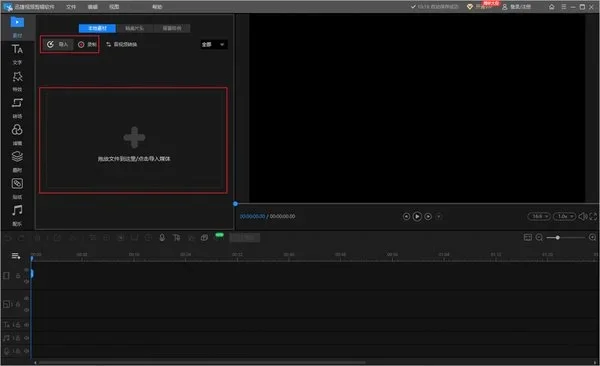
软件介绍
迅捷视频剪辑软件电脑版是一款面向新手用户的视频剪辑工具。它把常用剪辑功能集中到同一界面,支持将视频、图片和音频分别放到不同轨道上处理,并内置字幕样式、滤镜、转场和配乐素材,适合想快速完成日常短片、横屏或竖屏视频后期处理的用户。
主要功能
- 多轨道编辑:视频轨、画中画轨、文字轨和音频轨分开操作,互不干扰;素材叠加到不同轨道即可制作分屏或画中画效果。
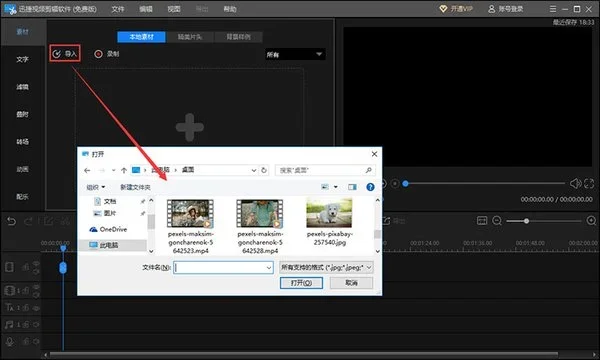
- 素材导入:支持视频、音频和图片,可点击导入按钮选择文件,也可以直接把文件拖进素材区。
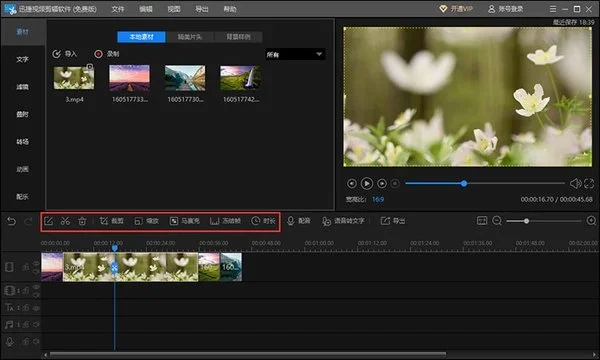
- 基础剪辑:提供分割、裁剪、缩放、变速、马赛克和时长调整,时间线可定位到帧。
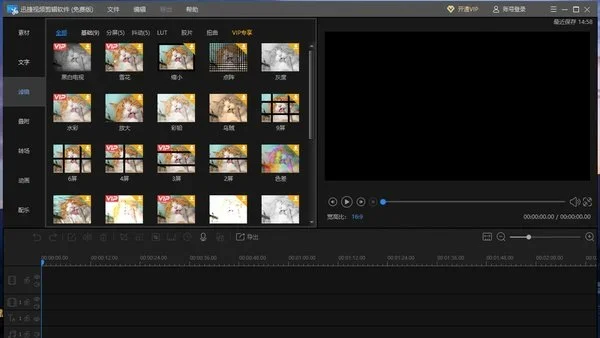
- 素材模板库:包含上百种字幕样式,滤镜、转场、特效和贴纸按类别整理,可从缩略图预览效果后添加到轨道。
- 音频处理:内置按类别整理的配乐,双击音频轨道上的音乐可调节音量、淡入淡出和降噪。
- 导出与格式:支持输出 MP4、MOV、AVI 等格式,并按需要选择分辨率。
使用方法
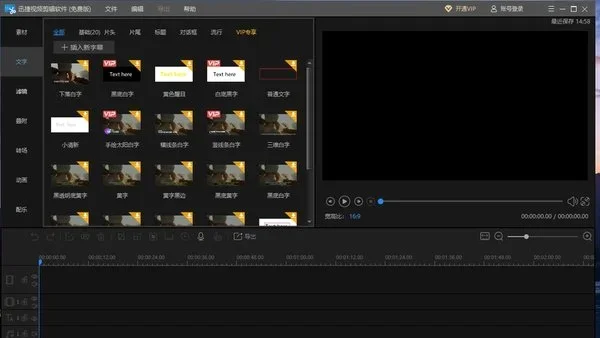
- 打开软件后,左侧为功能栏,中间为素材区,导入和录制按钮位于上方;也可以直接把文件拖进中间的虚线框。
- 点击导入打开文件窗口,选中视频、图片或音频,确认后素材会出现在素材库中。
- 把素材拖到下方轨道上排好顺序,用轨道上方的分割按钮切掉多余部分,裁剪、缩放、变速也在这一栏操作。
- 在左侧点击滤镜,挑选风格并查看缩略图预览,满意后再添加到轨道。
- 点击文字为视频添加字幕,样式库按片头、标题、对话框分类,选好后拖到轨道上,双击即可修改内容。
- 点击配乐选择背景音乐,双击音频轨道上的音乐,可调节音量、淡入淡出和降噪。完成后在右上角点击导出,选择格式和分辨率输出。
常见问题
支持哪些系统?
可在 Windows 系统上安装使用,包括 Win7、Win10、Win11。
初次打开从哪里开始?
先新建项目并选择画面比例,例如横屏 16:9 或竖屏 9:16,再导入素材开始剪辑。
素材怎么加进视频?
点击导入把文件放进素材库,再把素材从素材库拖到下方轨道上,素材在轨道上的位置就是它在视频中的顺序。
多余的片段怎么删?
把时间线移到需要剪的位置,点击分割切开视频,再选中不要的片段按 Delete 删除。
视频做好后怎么导出?
点击右上角的导出按钮,选好格式和分辨率,等待渲染完成即可。
版本更新
v1.7.9 修复已知问题、优化使用体验,并提升多轨道编辑与导出的稳定性。
软件信息
- 软件版本
- 1.7.9
- 适用系统
- Windows
- 软件分类
- 影音娱乐
- 授权方式
- 以官方许可为准
- 信息更新
- 软件大小
- 2.01M
- 软件语言
- 中文
- 系统要求
- win7\win8\win10\win11
- 版本资料更新
- 2026-11-01 11:08:41
- 官方网站
- 暂未提供
版本、系统要求和授权方式以开发者最新说明为准。