软件截图
3 张 · 点击查看大图
软件介绍
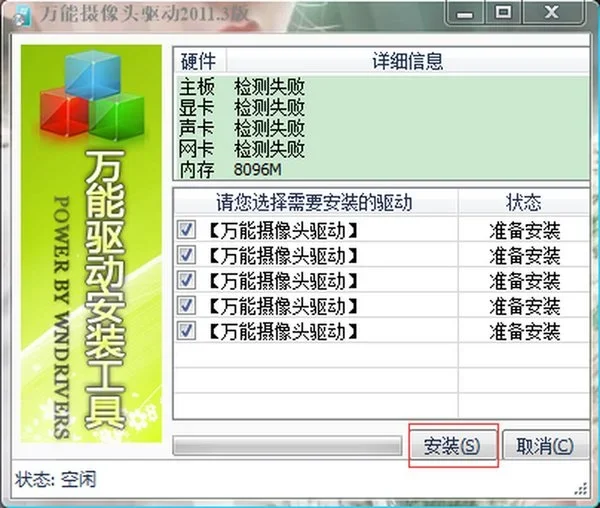
万能摄像头驱动是一款面向 Windows 用户的摄像头驱动安装工具。它把常见品牌与杂牌摄像头的驱动集中在一个安装包中,运行后先读取主板、显卡、声卡、内存等硬件信息,再按主控芯片和感光芯片方案匹配驱动并完成安装,主要用来解决摄像头插上没反应、系统认不到设备、画面无法显示这类问题。
主要功能
- 品牌与方案驱动合集:集成良田、罗技、极速、天敏、联想等品牌摄像头驱动,并覆盖 310、320、3288、288、318、333、345、7501 等常见主控方案,以及 7660、7670、7725、0309、7750 等感光芯片方案。匹配时看的是芯片方案,而不只是外壳上的品牌,因此杂牌摄像头也有机会在库中找到对应驱动。
- 安装前先检测硬件:软件会先读取本机的主板、显卡、声卡、内存等信息,再执行对应的安装动作,不会一次性灌入大量用不上的驱动。
- 离线安装:驱动文件都在本地压缩包中,安装过程不依赖联网,装完后软件也不需要常驻后台。
- 手动指定驱动:系统没有自动识别设备时,可以通过解压目录中的 .inf 文件手动安装驱动。
- 设备类型覆盖:USB 高清摄像头和无线摄像头都在处理范围内;台式机外接摄像头和笔记本内置摄像头驱动缺失时也可以使用。
使用方法
- 下载万能摄像头驱动压缩包并解压,双击其中的 exe 文件进入安装界面,点下一步继续。
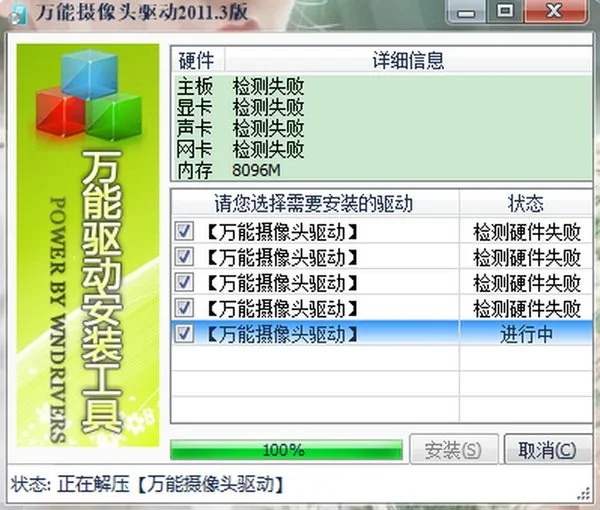
- 安装界面会先自动检测本机硬件信息,主板、显卡、声卡、内存都会检查一遍,确认后点安装。
- 等待安装流程走完、进度条到百分之百,重新插上摄像头,让系统识别设备。
- 如果系统没有自动识别,到解压目录中找到 .inf 格式的驱动文件,右键选择安装,装完再接上设备。
- 安装完成后重启一次机器,回到设备管理器确认摄像头已出现在“图像设备”一栏,没有黄色感叹号即表示安装成功。
常见问题
应该先装驱动还是先插摄像头?
建议先装驱动再连接设备。顺序反过来系统不容易识别,装完驱动后再接上摄像头,让系统走一遍最后的配置。
装上驱动后设备管理器仍显示黄色感叹号怎么办?
右键带感叹号的设备,选择“更新驱动程序”,手动指定解压目录,让它读取目录中的 .inf 文件,完成后再重启一次。
支持 Win11 吗?
支持。Win7、Win8、Win10、Win11 以及 XP、2003 均可安装,32 位和 64 位系统都在覆盖范围内。
品牌摄像头的人脸追踪、红外感应还能用吗?
不一定。通用驱动保证的是基本的画面采集和显示,品牌专属的高级功能建议按型号安装对应的专用驱动。
无线摄像头和 USB 高清摄像头都支持吗?
都支持,主控芯片和感光芯片的覆盖范围就是按这两类设备整理的,常见方案基本都能匹配。
注意事项
这是一款通用驱动工具,重点在于让摄像头被系统识别并正常出画面;人脸追踪、红外感应等品牌专属功能不在保证范围内。如果设备对原厂高级功能有依赖,应优先使用对应品牌的专用驱动。
更新日志
v8.2.18.98:驱动库扩充,新增若干主控与感光芯片方案的支持;优化对 Win10、Win11 等新版本系统的兼容性;修复已知问题,提升安装稳定性。
软件信息
- 软件版本
- 8.2.18.98
- 适用系统
- Windows
- 软件分类
- 系统工具
- 授权方式
- 以官方许可为准
- 信息更新
- 软件大小
- 18.14M
- 开发者
- 安徽省伟年信息科技有限公司
- 软件语言
- 中文
- 系统要求
- win7\win8\win10\win11
- 版本资料更新
- 2026-11-03 19:38:19
- 官方网站
- 暂未提供
版本、系统要求和授权方式以开发者最新说明为准。