
软件截图
4 张 · 点击查看大图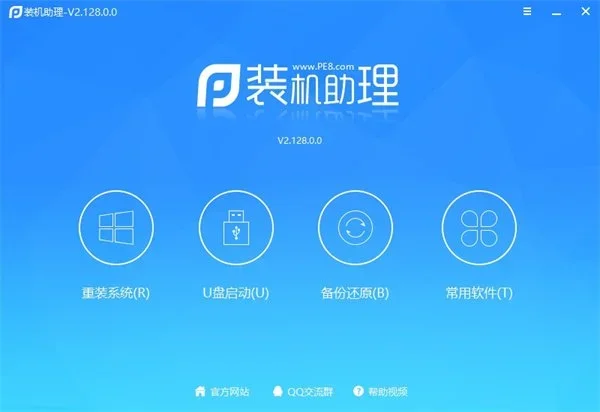
软件介绍
装机助理是一款面向需要自行用U盘装机的Windows用户的辅助工具。它把系统重装、U盘启动制作、备份还原、常用软件等功能收进同一个程序,用户可以在其中选择不同的系统来源和安装方式,系统还能正常开机时可在桌面直接操作,无法开机时也能通过PE环境处理。
主要功能
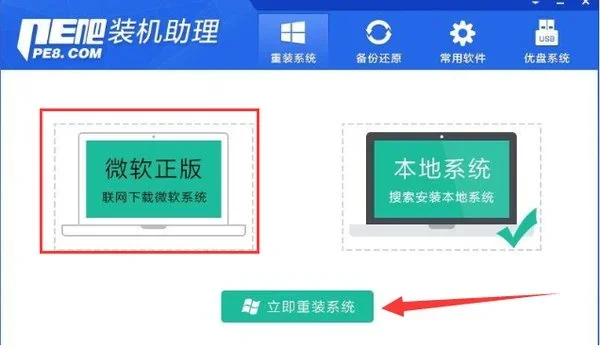
- 系统重装:支持GHO、WIM、ESD等常见镜像格式,系统来源分为云端正版与本地镜像两条路。程序检测完环境后按向导推进,全程无人值守。
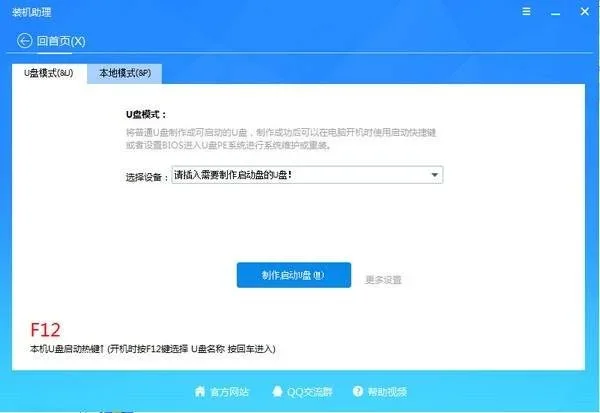
- U盘启动制作:一键把普通U盘做成启动盘,格式可选FAT32与NTFS,兼容UEFI加GPT的新主板和传统BIOS老主板,制作好的启动盘还能升级PE内核。
- 本地模式:没有U盘时,可以把PE直接装进本机硬盘,重启时在启动菜单中选中进入,省去外接U盘。
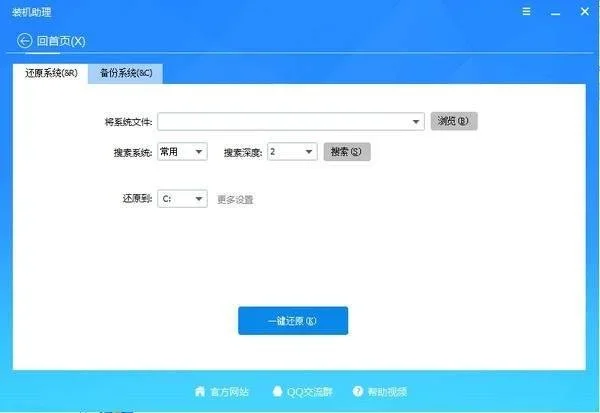
- 备份还原:支持备份整个系统分区或指定资料,也能做还原点备份。还原系统与备份系统分两个页签,系统被软件冲突或病毒弄崩之后可以退回之前的状态。
- 硬件检测:进入重装流程前先扫描本机配置,读出CPU、显卡、硬盘类型,再按配置推荐合适的系统版本,减少装完跑不动的情况。
- 驱动处理:安装过程中按硬件型号匹配对应驱动,装完能直接联网,省去手动装网卡驱动。
- 常用软件入口:装机之外留了常用软件入口,系统装好后不必再一个个去搜安装包。
使用方法
- 打开主程序后,首页有重装系统、U盘启动、备份还原、常用软件四个入口。重装系统排在第一位,装之前先确认电脑还能正常开机;能进系统就在桌面上直接操作。
- 点进重装系统先选系统来源:走联网取原版系统就点“微软正版”,本地已经存好镜像文件就点“本地系统”,程序会自己扫描硬盘里的镜像,选完点“立即重装系统”。
- 想稳妥一点,可以先到备份还原里把当前系统做成一个还原点:选好要存放镜像的盘符,点一键备份,以后系统出问题还能退回来。
- 电脑已经开不了机,就用U盘启动来救。切到U盘模式,插上U盘后点“一键制作启动U盘”;不想用U盘就切到本地模式,把PE装进硬盘,重启时从启动菜单进去继续操作。
常见问题
装机助理支持哪些 Windows 版本?
Windows XP、Win7、Win8、Win8.1、Win10、Win11 都在支持范围内,32 位与 64 位版本都能装,同时兼容 UEFI 与 BIOS 两种引导方式。
U盘启动盘制作失败怎么排查?
先换一个容量 8G 以上的U盘试试,再把U盘格式化成 FAT32 重新制作。部分安全软件会拦住写入引导的操作,可以先退出再试,或者换用另一种制作模式。
进PE之后看不到硬盘是什么原因?
多数是缺磁盘控制器驱动,比如 NVMe 或 RAID 模式。可以进 BIOS 把硬盘模式从 RAID 改成 AHCI 再进PE,或者加载对应的控制器驱动。
安装时提示缺少介质驱动怎么办?
常见原因是U盘插在 USB 3.0 口上,换到 USB 2.0 接口再走一遍通常就能过,也可以在 BIOS 里临时关掉 USB XHCI 选项。
重装会清掉哪些盘的东西?
被格式化的只有你选中的系统盘,一般是C盘,其他分区的数据不受影响。装在C盘和桌面上的文件重装后会消失,流程里那一步备份提示别跳过。
软件信息
- 软件版本
- 2.121.0.0
- 适用系统
- Windows
- 软件分类
- 系统工具
- 授权方式
- 以官方许可为准
- 信息更新
- 软件大小
- 34.43M
- 软件语言
- 中文
- 系统要求
- win7\win8\win10\win11
- 版本资料更新
- 2026-10-25 23:01:28
- 官方网站
- 暂未提供
版本、系统要求和授权方式以开发者最新说明为准。