
软件截图
8 张 · 点击查看大图


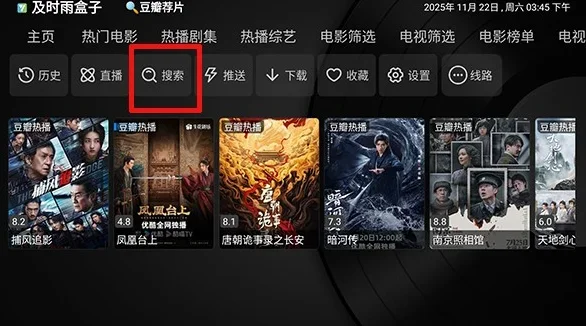
软件介绍
及时雨盒子电视版是运行在智能电视和电视盒子上的视频播放工具,内置视频解码器,可用于播放本地文件以及通过影视源接口观看影视内容,适合在大屏上追剧、看片和观看电视直播。
主要功能
- 本地播放:把 USB 或 SD 卡插入设备后,软件会自动识别其中可播放的文件,选择即可播放。
- 多格式支持:支持 MP4、MP3 等常见音视频格式。
- 影视源切换:在首页左上角入口可查看并切换不同的影视源接口,切换后内容快速刷新;若未生效,重启软件即可。
- 画面比例调整:在设置中通过“画面缩放”选择所需比例,点击即可应用。
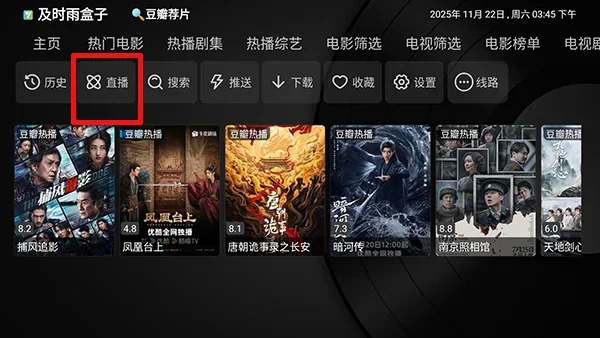
- 电视直播:进入直播选项后等待加载,点击屏幕左侧可显示频道列表,直接点选即可切换频道。
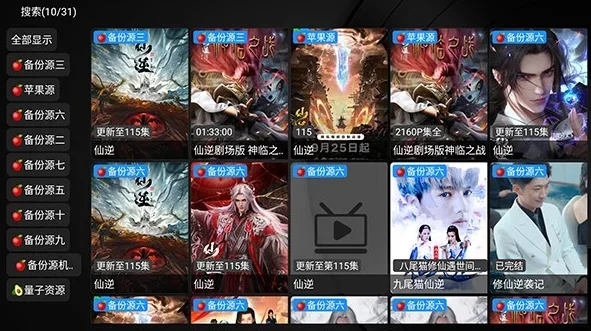
- 搜索与播放:在主页使用搜索功能输入片名,选择影片与具体播放内容后,软件会自动全屏加载播放。
- 播放列表:在界面中选择文件并添加到播放列表,按提示操作即可完成创建。
使用方法
首次配置影视源
- 打开软件,将界面中预置的那行文字全部删除。
- 在输入位置输入
TVbox,点击下一步。 - 界面会显示影视源接口配置,任选一个进入软件即可。
调整画面比例
- 打开 App,阅读声明后点击“下一步”。
- 在主页点击“设置”。
- 找到“画面缩放”并点击。
- 选择需要的比例大小,点击应用。
更换首页影视源
- 点击首页左上角的入口。
- 在列出的影视源接口中选择需要更换的一项,界面会快速刷新。
- 如果没有更换成功,重启软件后再试。
观看电视直播
- 点击“直播”选项。
- 等待软件加载电视直播内容。
- 点击屏幕左侧,显示电视频道列表。
- 直接点击频道即可切换。
搜索并播放影片
- 在主页点击搜索功能。
- 输入想看的影片名称。
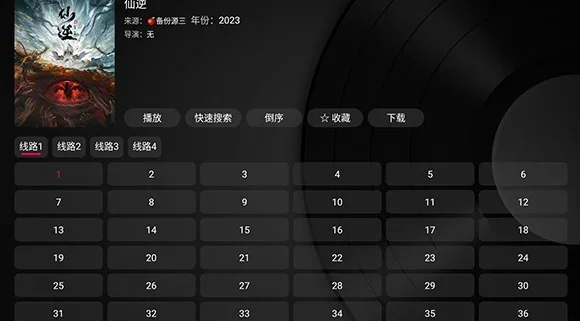
- 点击搜索到的影片。
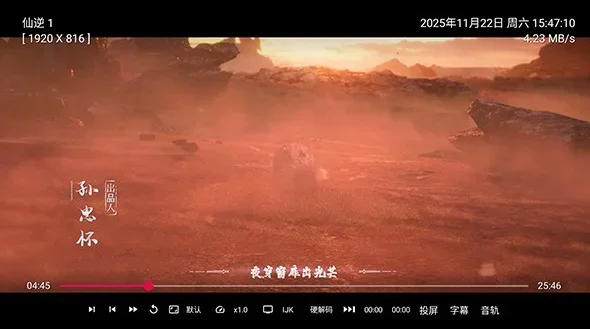
- 选择要播放的内容,软件会自动全屏加载播放。
常见问题
如何导入 USB 或 SD 卡中的文件? 将 USB 或 SD 卡插入设备,及时雨盒子会自动识别并显示可播放的文件,直接选择播放即可。
支持哪些音视频格式? 支持 MP4、MP3 等多种主流格式。
播放卡顿怎么办? 建议检查文件的清晰度和设备存储空间,确保存储充足、播放环境流畅,必要时重新加载文件。
如何创建播放列表? 在软件界面中选择要播放的文件,选择添加到播放列表选项,按提示操作即可完成。
软件信息
- 软件版本
- v1.0.7
- 适用系统
- Android
- 软件分类
- 影音娱乐
- 授权方式
- 以官方许可为准
- 信息更新
- 软件大小
- 34.59M
- 软件语言
- 中文
- 系统要求
- 安卓4.4以上
- 包名
- com.phoenix.jsy.box
- MD5
- 3282c952157f1f9ad8ed62fb2c756ad4
- 版本资料更新
- 2026-11-06 17:39
- 官方网站
- 暂未提供
版本、系统要求和授权方式以开发者最新说明为准。