
软件截图
4 张 · 点击查看大图

软件介绍
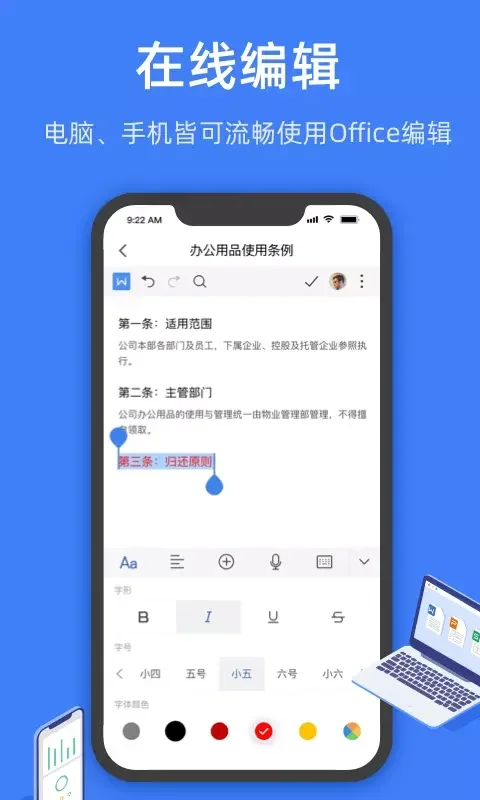
金山文档手机版是一款面向移动办公场景的在线文档协作工具,可在手机上处理文字、表格和演示文稿,文档内容实时保存并同步至云端。除基础编辑外,它还提供多人协作、远程会议和文档权限管理等功能,适用于团队共同撰写方案、整理数据或进行远程沟通。
主要功能
- 多平台同步:支持网页版、微信小程序、钉钉、企业微信、Windows、Mac、Android 和 iOS 等多个平台,在不同设备上均可打开同一份文档。
- 多人实时协作:一份文档可同时供多人查看和编辑,修改自动保存并同步,适合团队分工撰写与汇总。资料显示最多支持 200 人同时在线协作。
- 云端自动保存:编辑内容实时同步到云端,减少因设备问题导致的数据丢失。
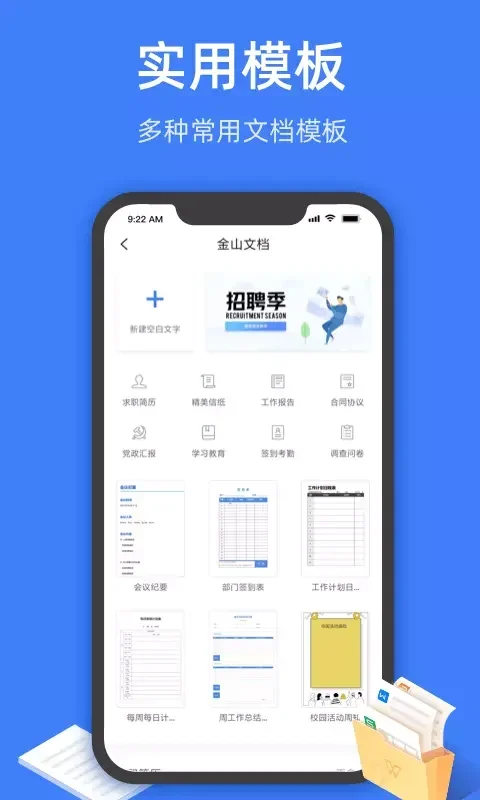
- 场景模板:内置多种场景模板,便于快速创建和编辑 Word、Excel、PPT 等常用 Office 文档。
- Office 兼容与文件处理:兼容微软 Office 格式,可直接打开、编辑和保存 Office 文件;支持处理最大 60M 的 Office 文件,包括超大表格和演示文件。
- 远程会议:可一键发起远程音视频会议,参会者扫码加入,便于结合文档进行远程讨论。
- 权限管理:支持文档加密和权限设置,分享时可控制查看或编辑权限。
使用方法
以下操作步骤按来源资料整理。
在 Word 文档中插入表格
- 在金山文档安卓 APP 首页点击需要插入表格的 Word 文档。
- 打开文档后,用手指双击画面内容进入编辑模式,下方会显示字体、对齐方式、插件、键盘等工具栏。
- 点击下方工具栏中的加号标志,在展开的选项中选择“插入表格”。
- 在界面下方设置表格的列数和行数(例如三列三行),点击右上角的“确认”按钮,即可将表格插入文档。
设置编辑权限
- 在首页点击下方栏目中间的蓝色“+”号。
- 选择“表格”。
- 进入表格后制作内容,或在下方更多模板中选择一个模板进行编辑;完成后点击右上角的三条横线图标。
- 在菜单中点击“分享”。
- 在分享界面将权限设置为“所有人-可编辑”,然后分享至微信、QQ 或复制链接发给好友。好友进入表格后即可查看并编辑内容。
以文件形式发送
- 打开一个金山文档文件,点击左下角的工具符号。
- 点击“分享与发送”。
- 点击“以文件形式发送”,即可成功发送。
常见问题
金山文档怎么导入图片?
- 打开金山文档后,点击页面正下方的“添加”。
- 在弹出窗口中点击最下方的“上传”。
- 在上传文件窗口中点击“本地相册”,即可导入图片。
金山文档怎么转换成 Excel?
- 进入金山文档后,点击下方的加号图标,在弹出菜单中点击“表格”。
- 在新页面点击“新建空白表格”,进入表格后输入所需数据。
- 点击左上角的三条横线图标,在弹出菜单中点击“导出”。
注意事项
- 应用免费,但包含应用内购买项目。
- 安卓版要求系统 5.2 以上。
- 多人协作人数上限、超大文件支持等数据依据来源资料,实际体验可能因版本或网络环境而异。
更新日志
v3.12.1 版本
- 表格组件“分享封面”显示优化。
- 修复部分已知问题。
软件信息
- 软件版本
- 3.12.1
- 适用系统
- Android,iOS
- 软件分类
- 办公效率
- 授权方式
- 以官方许可为准
- 信息更新
- 软件大小
- 51.33M
- 开发者
- 珠海金山办公软件有限公司
- 软件语言
- 中文
- 系统要求
- 需要支持安卓系统5.2以上
- 包名
- cn.wps.yun
- MD5
- 2fe44eafcb937c4ad8ee1ee6a54bbed7
- 收费说明
- 免费(应用内购买项目)
- 版本资料更新
- 2026-11-07 05:19:45
- 官方网站
- 暂未提供
版本、系统要求和授权方式以开发者最新说明为准。