软件截图
5 张 · 点击查看大图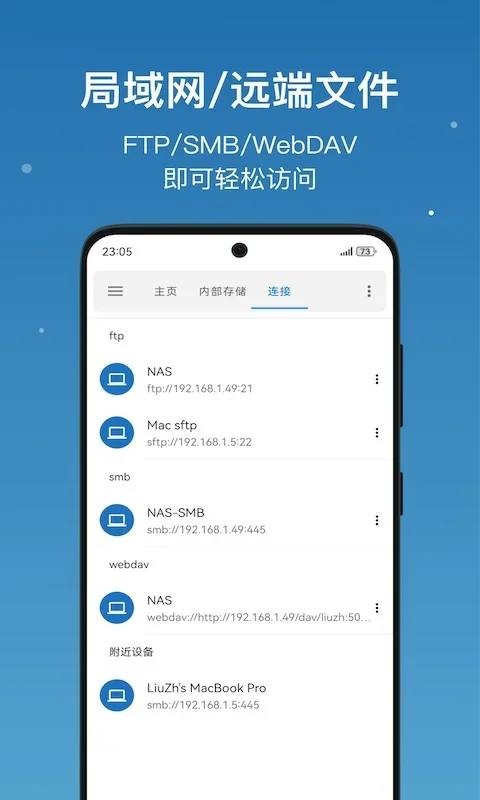
软件介绍
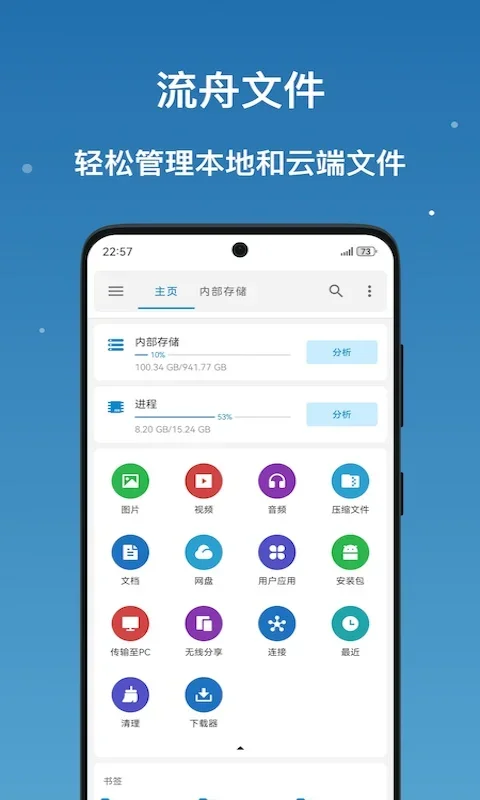
流舟文件管理器(英文名 BDFileManager)是一款面向安卓手机的第三方文件管理器,用来替代系统自带的管理工具。它既能整理手机本地存储,也能在一个应用内接入网盘和局域网设备,适合需要集中管理文件、清理存储空间或经常在手机与电脑之间互传文件的用户。
主要功能
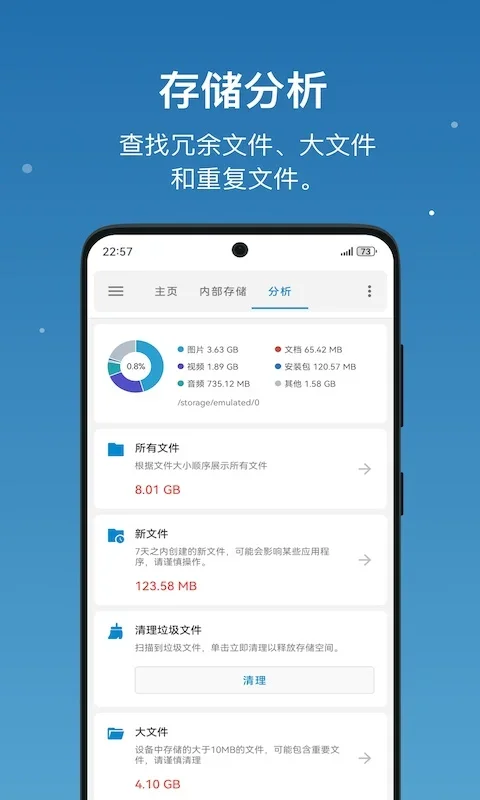
存储分析:用饼图直观展示各类文件占用的空间,并可按重复文件、空文件夹、缓存等类别查看,方便判断清理方向,也能看到每个文件夹的容量和占比。
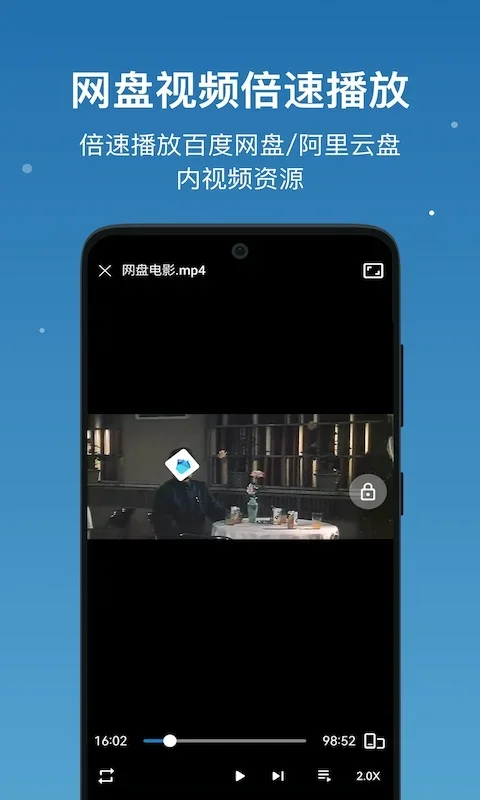
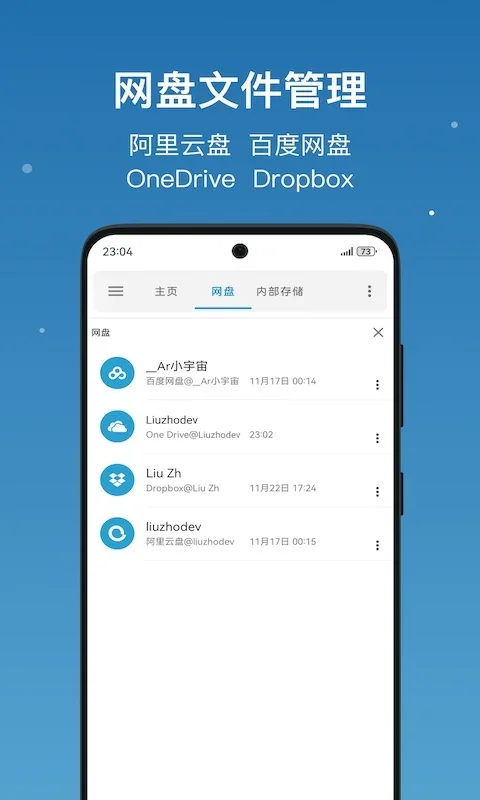
网盘挂载与播放:可以挂载百度网盘、阿里云盘和 OneDrive 等网盘,直接预览网盘中的视频,并支持倍速播放,无需先下载到本地或切换到网盘客户端。
局域网与协议连接:支持 FTP、SMB、WebDAV 等协议,可连入家中的 NAS 或电脑共享文件夹;在同一 Wi-Fi 下还能使用无线分享、传输至 PC 功能互传文件,无需数据线。
文件与隐私管理:可查看隐藏文件;内置加密保险箱,用于存放照片、文档等隐私文件。
外部设备:支持 OTG,插入 U 盘或移动硬盘后即可直接管理其中的文件。
应用管理:可查看每个应用的包名、版本号、权限、签名等信息,并支持备份 APK。
多标签页操作:可同时打开多个文件夹并来回切换,减少反复返回上一级目录的操作。
最近版本还加入了直接浏览 DOCX、PPT 和 Excel 文件、编辑音频文件元数据,以及在无线分享任务中查看传输进度的能力。
使用方法
传输文件到其他设备
- 在功能图标区域点击“文档”图标,进入文档页面。
- 找到要传输的目标文件,点击文件右侧的三点按钮。
- 在弹出的功能菜单中向下滑动,点击“传输”,进入附近的设备界面。
- 确认设备处于同一局域网,等待识别到设备后点击即可完成传输。
传输文件到电脑
打开“传输至PC”或“无线分享”,点击开始运行,让手机和电脑连接同一 Wi-Fi,然后在电脑浏览器中输入显示的地址访问手机文件,直接拖拽即可传输。
常见问题
怎么把文件传到电脑上?
使用“传输至PC”或“无线分享”,手机与电脑连接同一个 Wi-Fi,在电脑浏览器输入应用显示的地址,即可访问手机文件并拖拽传输。
能管理电脑共享文件夹吗?
可以。在“网络和云”中添加 SMB 连接,输入电脑共享文件夹的地址、用户名和密码,连接成功后即可像管理本地文件一样操作。
误删的文件能找回吗?
可以。在“快捷导航 → 工具 → 回收站”中开启回收站功能,删除的文件会先进入回收站,需要时可以从那里找回。
注意事项
应用可免费使用,并包含应用内购买项目。运行需要安卓 5.2 以上系统,安装包大小约 52.86M。
软件信息
- 软件版本
- v1.8.11.0
- 适用系统
- Android
- 软件分类
- 系统工具
- 授权方式
- 以官方许可为准
- 信息更新
- 软件大小
- 52.86M
- 开发者
- 上海流舟科技有限公司
- 软件语言
- 中文
- 系统要求
- 需要支持安卓系统5.2以上
- 包名
- com.liuzho.file.explorer
- MD5
- 91d20cc0e84a5e48b5690444aab57492
- 收费说明
- 免费(应用内购买项目)
- 版本资料更新
- 2026-11-07 18:40:28
- 官方网站
- 暂未提供
版本、系统要求和授权方式以开发者最新说明为准。