
软件截图
3 张 · 点击查看大图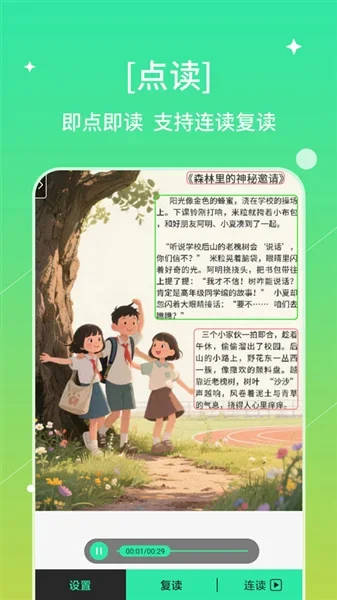
软件介绍
书喇叭阅读是一款把纸质书页和图片文字转换成可听可读内容的阅读工具,适合需要大量阅读课本、试卷与资料的学生及自学者。用户拍摄书页并框选文字区域后,识别结果可直接保存并进入点读状态,省去另行录入文字的步骤。
主要功能
拍书识别与点读
拍摄任意文字页面并框选文字区域后,内容会进入可点读状态。点读以段落为单位,点击某段即从该位置开始朗读;连续复读可设置遍数,便于跟读练习。
批量拍照拼接
一次扫描多页,识别后的文字自动拼接,朗读前后内容保持连贯,长段落不会在页与页之间断开。
朗读参数设置
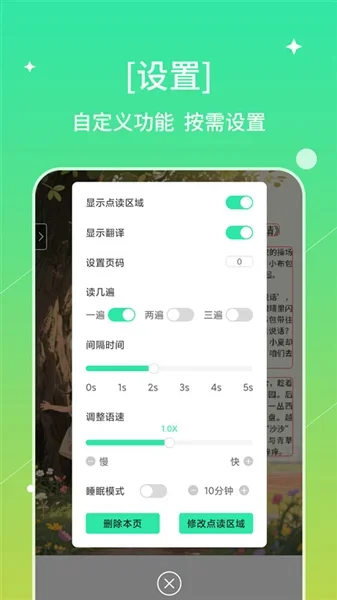
朗读语速与音色可分别调节。翻译显示、页码标注、间隔时长各有独立开关,可按个人习惯组合使用。
睡眠模式
设定倒计时后,时间到朗读自动关闭,适合睡前听书时使用。
书签与书籍管理
书签可一键标记重要页面,回看时直接定位;书籍管理对已记录的纸质书籍进行归类,方便随时查看。
点读书按年级筛选
从首页“我的点读书”进入选书,按年级、册次、学科、版本逐层筛选课本,确认后加到首页阅读。
试卷听力音频
首页学习工具板块提供试卷入口,打开试卷详情后切换顶部音频标签,配套听力按题目分段罗列,点开对应题目即可播放练习。
使用方法
播放试卷音频
- 进入软件首页,在学习工具板块选中“试卷”入口,进入试卷系统页面。
- 在试卷系统中筛选对应资料,打开所需试卷。
- 在试卷详情页切换顶部“音频”标签,进入配套听力音频界面。
- 在音频页面点开对应题目播放听力素材进行练习。
添加点读书
- 进入软件首页,点击“我的点读书”板块中的选书按钮。
- 在选择年级册次页面,挑选对应学习的年级与册数。
- 切换对应学科标签,选中需要使用的课本版本。
- 在确认弹窗中点击加到首页并阅读,完成添加。
常见问题
能识别图片里的文字吗?
可以。拍摄或导入图片后框选文字区域,识别结果可保存并进入点读状态。
点读书添加时找不到自己使用的课本版本怎么办?
可按年级、册次、学科逐层切换标签查找,版本列表以软件内实际提供为准。
朗读到设定时间会自动停止吗?
开启睡眠模式并设置倒计时后,时间结束朗读会自动关闭。
试卷听力音频在哪里播放?
从首页学习工具板块进入试卷系统,打开对应试卷后切换顶部音频标签,按题目点开播放。
批量拍摄多页后文字会分开吗?
识别后的文字会自动拼接,朗读时前后内容保持连贯。
注意事项
来源标注版本为 v8.3.0,适用系统为 Android 与 iOS,安卓系统要求 4.4 以上;课本与试卷版本、音频内容以软件内实际提供为准。
软件信息
- 软件版本
- v8.3.0
- 适用系统
- Android,iOS
- 软件分类
- 资讯阅读
- 授权方式
- 以官方许可为准
- 信息更新
- 软件大小
- 123.70M
- 开发者
- 西安仁知初信息科技有限责任公司
- 软件语言
- 中文
- 系统要求
- 安卓4.4以上
- 包名
- com.renzhichu.shulaba
- MD5
- 2fd8c14d60c04d44df8620b003589bf0
- 版本资料更新
- 2026-10-22 15:24
- 官方网站
- 暂未提供
版本、系统要求和授权方式以开发者最新说明为准。