
软件截图
5 张 · 点击查看大图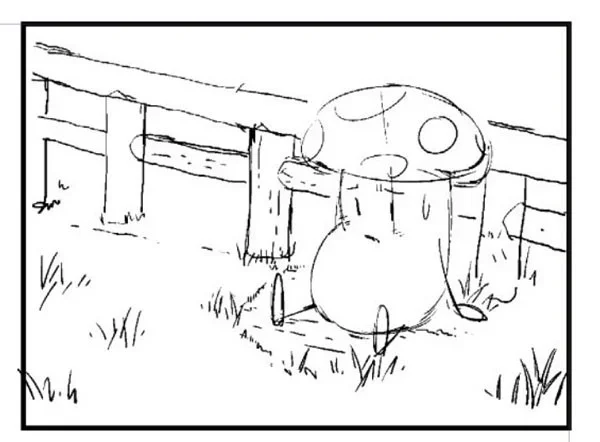
软件介绍
csp绘画创作是一款由 CELSYS 出品、运行在 Android 上的移动端专业绘画应用,主要面向在手机上画插画与漫画的创作者。它针对触屏操作做了适配,内置铅笔、马克笔等多种笔型,画笔的线条粗细、色彩饱和度等参数可以自行调整,也支持把调整后的参数作为自定义笔刷反复使用。
主要功能
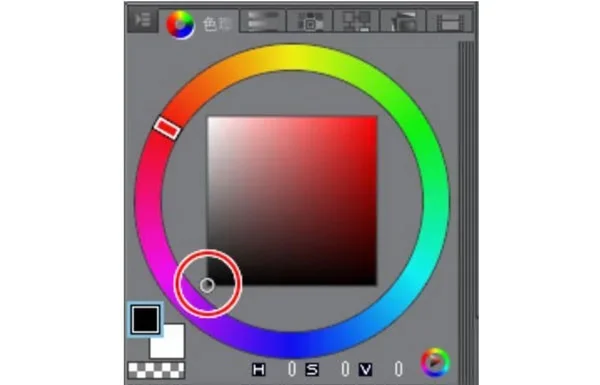
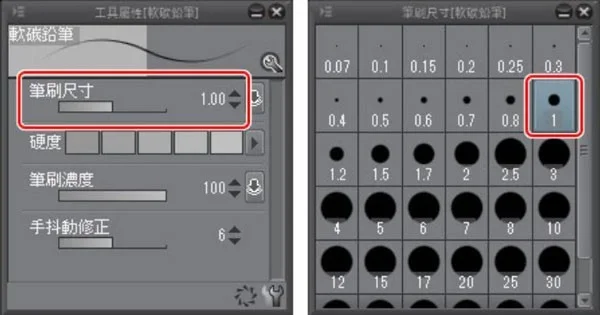
- 笔刷与取色:提供覆盖不同创作风格的多种笔型,可在[工具属性]面板调整笔刷尺寸,也可从[笔刷尺寸]面板直接选择尺寸;取色支持色环取色,在圆形色相环上选色彩、在中央四边形色彩空间内定彩度和亮度,位置越靠上得到的颜色通常越鲜艳干净。
- 图层管理:图层可新建、编辑、分类管理,通过调整叠加顺序与透明度实现层次丰富的画面;隐藏图层即可让该层内容暂时消失,各图层内容相互独立,编辑某一层时其他层保持原样。
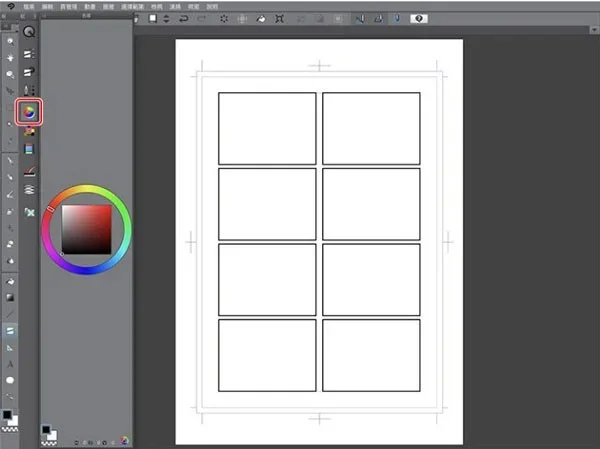
- 选区与蒙版:内置选区工具,可框选绘制区域,避免误改无关内容;蒙版功能可调整画面局部的透明度效果。漫画分格边框资料夹自带图层蒙版,超出边框的线条会自动隐藏。
- 艺术滤镜:多类艺术滤镜能为作品叠加不同质感。
- 导出与交流:作品可导出为 JPEG、PNG 等通用图像格式,也能上传到软件内置的在线画廊,与其他绘画爱好者交流并获得反馈。
使用方法:绘制底稿
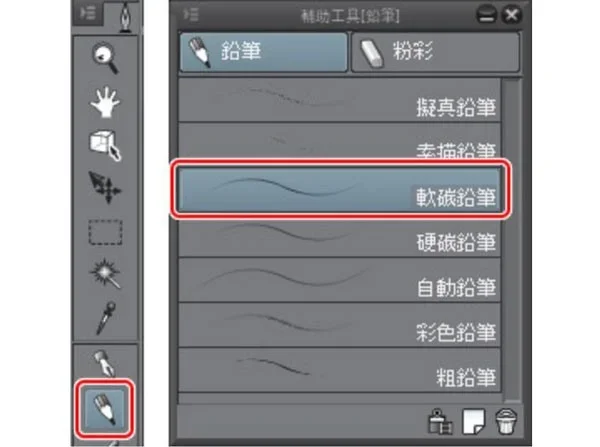
- 打开画布后,从[工具]面板点选[铅笔]工具。
- 在[辅助工具]面板上选择[软碳铅笔]。
- 在[工具属性]面板中调整笔刷尺寸,也可以直接从[笔刷尺寸]面板里挑选尺寸。
- 在[色环]面板点选颜色色域的最下方,选黑色;iPad 用户点选色环面板的图示即可显示该面板。
- 在[图层]面板上双击【图层1】的图层名称,把它改名为【底稿】,方便辨认。
- 使用软碳铅笔绘制 4 格漫画的底稿,在底稿上简单画出对白框,再补上效果线。
- 想改线时,从[工具]面板选择[橡皮擦]工具,在[辅助工具]面板中选择[较硬],用[工具属性]面板的笔刷尺寸滑杆调整橡皮擦大小,也可在[笔刷尺寸]面板中选择尺寸;消除较大范围时把笔刷调大,修正细节时则调小。
- 描绘过程中可使用[命令列]的[撤销]复原上一个动作;想整条线重画时用[撤销],只改线的一部分或跨越多条线时改用橡皮擦。iPad 上以两指点击画布也能取消操作。
- 底稿画完后,点选[图层属性]面板的[图层颜色]按钮,底稿线条会从黑色变成水色;iPad 用户点选图层属性面板的图示即可显示该面板。
- 将[图层]面板的[不透明度]调降至【30】,底稿颜色变淡后,线稿的线条看得更清楚,接下来以这个底稿为基础进行上线。
使用方法:更改笔刷颜色与吸色
- 想更改笔刷颜色时,点击画面下方带有颜色的圆形图示。
- 用色环取色:先在圆形色相环上选择色彩,再于中央四边形色彩空间内定彩度和亮度。
- 想选取画布上已有的颜色,以一根手指长按画面,吸色环显示的就是所选描绘色。
- 不想让长按切换成吸管,可在[环境设定]中把【以一指长按来使用吸管】设为关闭。
常见问题
怎么把自己的笔刷参数保存下来反复使用?
在画笔的参数面板中调整线条粗细、色彩饱和度等数值后,即可作为自定义笔刷使用,具体保存入口以软件内说明为准。
改了底层画面会不会把上层的线稿弄花?
不会。各图层内容相互独立,编辑某一层时其他层保持原样,也能通过隐藏图层暂时收起不需要的内容。
画漫画时线条超出分格边框怎么办?
分格边框资料夹已套用图层蒙版,超出边框的线条不会显示出来,无需手动擦除。
能不能在长按取色时不切换成吸管工具?
可以。开启[环境设定],把【以一指长按来使用吸管】设定为关闭即可。
画完的作品用什么格式导出?
支持导出为 JPEG、PNG 等通用图像格式,也能传到软件内置的在线画廊。
软件信息
- 软件版本
- v5.1.4
- 适用系统
- Android
- 软件分类
- 生活实用
- 授权方式
- 以官方许可为准
- 信息更新
- 软件大小
- 456.66M
- 开发者
- CELSYS,Inc.
- 软件语言
- 中文
- 系统要求
- 安卓4.4以上
- 包名
- jp.co.celsys.clipstudiopaint.googleplay
- MD5
- 9ff7ea11ea9f3aa1d371f2c35cb4213c
- 版本资料更新
- 2026-11-11 10:23
- 官方网站
- 暂未提供
版本、系统要求和授权方式以开发者最新说明为准。