软件截图
4 张 · 点击查看大图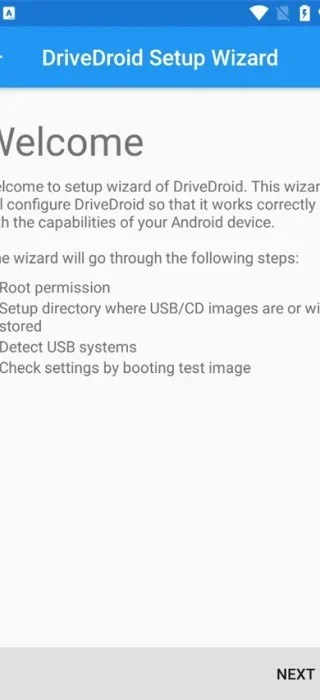
软件介绍
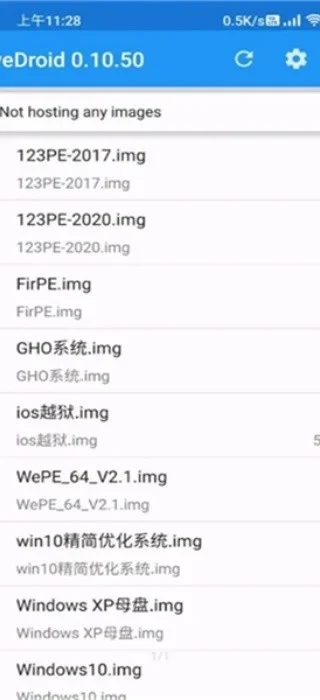
《DriveDroid》 是一款 功能强大的系统启动工具,在DriveDroid新版软件中,你可以挂载镜像文件,让手机充当启动设备处理电脑问题,加载本地ISO镜像文件,完成电脑系统重装与故障修复,不用依赖U盘就能实现开机引导,还能下载常用系统镜像文件,操作步骤清晰,一步步设置就能完成启动流程,感兴趣的话欢迎在本站进行下载使用!
主要功能
- 将手机设备模拟成电脑启动U盘,替代传统存储工具使用。
- 直接加载手机本地存储的ISO格式系统镜像文件。
- 内置镜像下载入口,可获取常用的Linux系统镜像文件。
- 镜像文件读取稳定,加载过程中不会出现文件损坏的情况。
- 操作界面功能分区明确,路径选择与模式切换都十分直观。
- 可独立完成电脑系统重装与故障修复,不用借助其他设备。
- 摆脱对物理U盘的依赖,出门携带手机就能处理电脑启动问题。
- 本地镜像直接调用,不用重复拷贝文件,节省大量操作时间。
DriveDroid注意事项
使用前确认镜像文件完整无损坏,损坏文件会导致启动失败。
选择连接模式时对照电脑型号设置,错误模式无法被识别。
手机与电脑保持稳定连接,连接中断会直接中断启动流程。
安装与设置
- 打开DriveDroid App,首次启动会出现欢迎界面,点击Next进入配置流程。
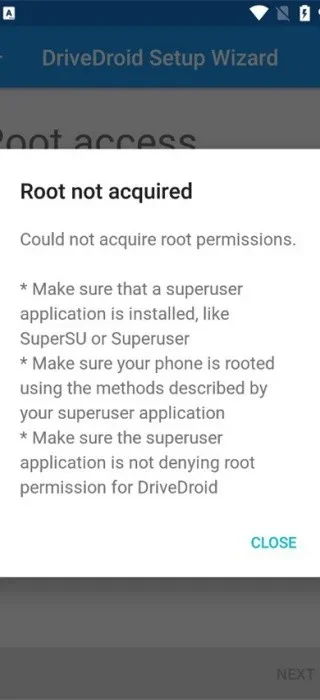
- 系统会提示获取Root权限,根据自己的手机Root方式授予权限。
- 接着需要选择镜像存放目录。点击【配置镜像目录】,系统会弹出存储权限申请窗口,选择【允许】后指定你希望DriveDroid使用的文件夹。确认【使用此文件夹】并再次点击【允许】,等待程序加载完成,再次点击Next继续。
- 随后,用数据线将手机与电脑连接。当手机弹出USB连接用途提示时,选择【仅充电】或【取消】。
- 继续点击Next,在USB连接方式界面中选择Standard Android选项并进入下一步。
- 此时可打开电脑的【设备管理器】,在“磁盘驱动器”分类下查看是否出现Linux File-Stor Gadget USB Device。
常见问题
软件运行必须使用root权限吗?
部分高级功能需要root权限才能开启,基础镜像加载可正常使用。
手机可以同时加载多个系统镜像文件吗?
不可以同时加载,单次只能选择一个镜像文件进行启动操作。
软件支持哪些格式的镜像文件使用?
支持ISO格式镜像文件,常见的Windows与Linux系统都可以使用。
电脑无法识别手机设备该怎么处理?
检查连接模式设置是否正确,重新插拔数据线后再次进行尝试。
更新记录
- v0.10.50
- 优化镜像文件读取逻辑,加载镜像时文件识别更准确。
- 新增连接模式提示,设置时能清楚查看对应的使用场景。
- 优化本地文件路径扫描,快速找到存储的镜像文件。
软件信息
- 软件版本
- 0.10.50
- 适用系统
- Android
- 软件分类
- 系统工具
- 授权方式
- 以官方许可为准
- 信息更新
- 软件大小
- 4.75M
- 开发者
- Softwarebakery
- 软件语言
- 中文
- 系统要求
- 需要支持安卓系统5.2以上
- 包名
- com.softwarebakery.drivedroid
- MD5
- 1a89b161beed7edd31557469b4762be4
- 收费说明
- 免费(应用内购买项目)
- 版本资料更新
- 2026-10-27 15:56:44
- 官方网站
- 暂未提供
版本、系统要求和授权方式以开发者最新说明为准。