软件截图
5 张 · 点击查看大图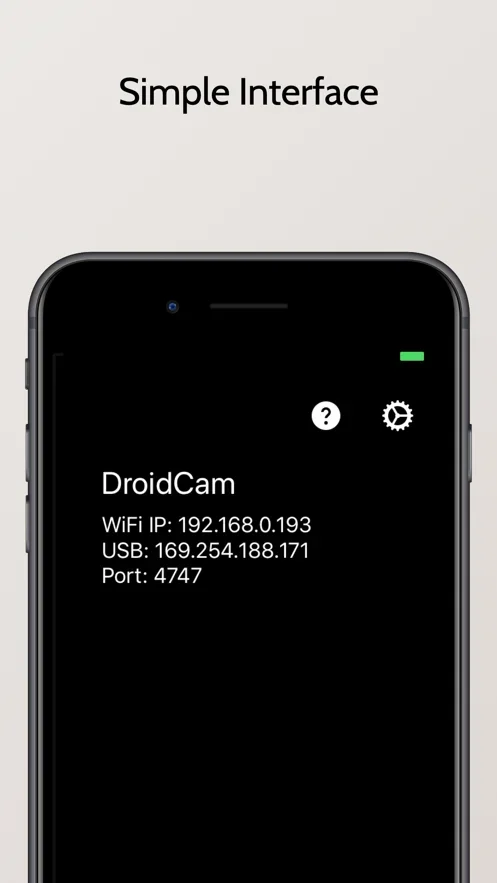
软件介绍
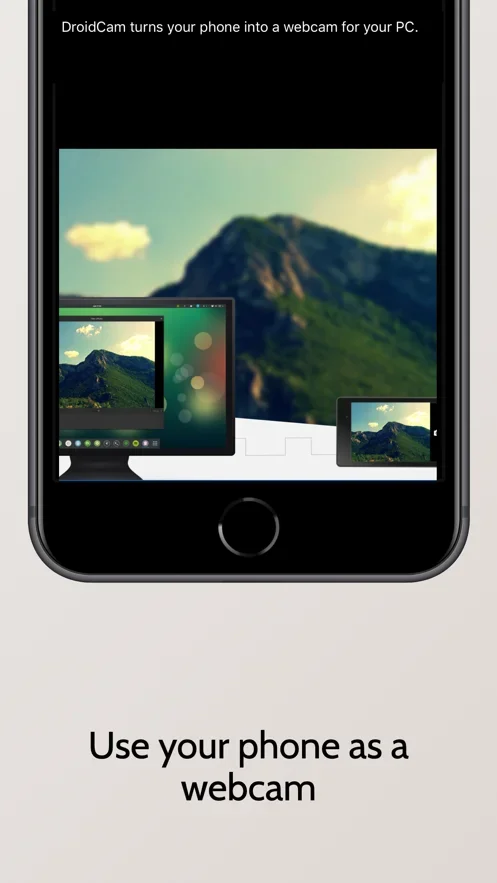
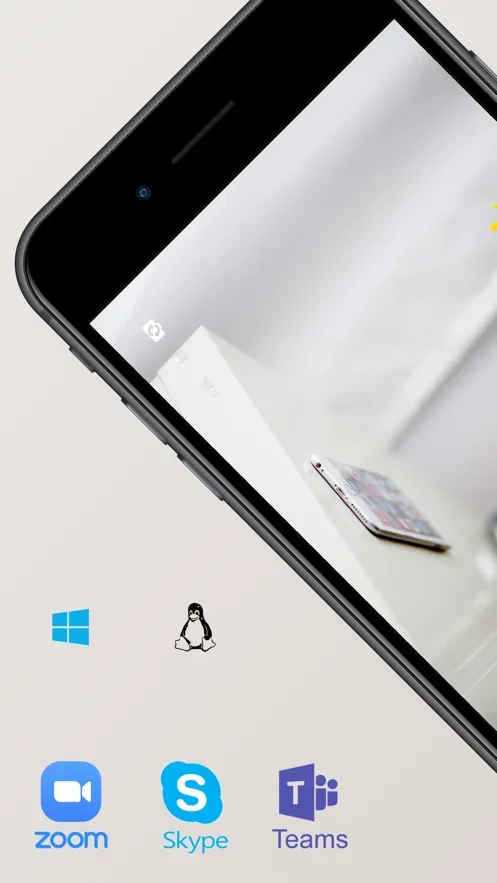
DroidCam 是一款把手机与电脑连接起来的工具,核心用途是让手机充当电脑摄像头,把手机拍到的画面实时传输到电脑上。电脑没有摄像头,或在视频会议、语音聊天时需要临时补一个摄像头和麦克风,都可以用它来完成。软件同时提供 Android 端和 PC 端,连接方式支持 WiFi 与 USB。
主要功能
- 将手机摄像头接入电脑,用于视频聊天、拍照等场景。
- 通过 WiFi 或 USB 线连接手机与电脑,按需选择连接方式。
- 传输画面之外还能传输声音;在电脑端勾选 Audio 即可接收手机麦克风的声音,只勾选 Audio 时也能把手机当作无线录音设备使用。
- 可通过 IP 网络摄像机的 MJPEG 方式访问,用手机、平板等设备的摄像头进行远程查看。
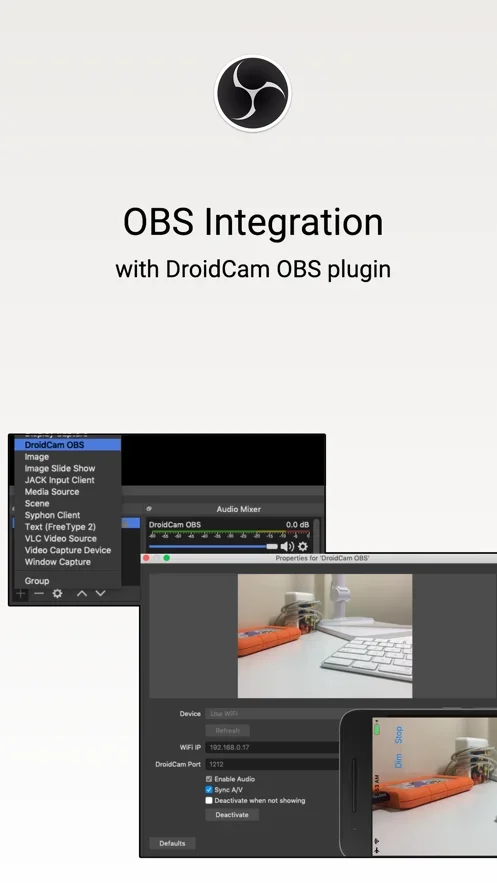
- 通过 DroidCam OBS 插件集成到 OBS Studio。
- Pro 版本支持微调摄像头成像、把画面保存为 jpg 等操作;免费版可以无限使用标清(640x480)画面,包含声音和图片。
使用方法
- 下载并安装 DroidCam 电脑客户端,安装过程会一并装上客户端以及网络摄像头和麦克风驱动程序。
- 确保电脑和手机处于同一个 WiFi 网络,然后分别启动电脑客户端和手机应用。
- 把手机应用中显示的 IP 地址和 DroidCam 端口号填入电脑客户端,点击开始/连接,电脑上即可看到手机摄像头的实时画面。
- 如需声音,在客户端勾选 Audio。
- 如需高清画面,可打开 DroidCam 安装目录(默认路径为
C:\Program Files (x86)\DroidCam),找到 “Toggle HD Mode” 快捷方式,右键选择“以管理员身份运行”,选择 720P 并确定,此操作会触发电脑重启。 - 在手机端勾选 FPS Boost(Experimental)。该选项默认不勾选,勾选后帧率可提升,画面会更顺滑。
注意事项
软件提供免费使用并包含应用内购买项目,标清画面可无限免费使用,Pro 版本提供额外的成像微调和图片保存功能。运行需要安卓系统 5.2 以上。连接前应确认电脑与手机在同一 WiFi 网络,并正确填写应用显示的 IP 地址和端口号。
软件信息
- 软件版本
- 6.8
- 适用系统
- Android
- 软件分类
- 摄影图像
- 授权方式
- 以官方许可为准
- 信息更新
- 软件大小
- 1.63M
- 软件语言
- 中文
- 系统要求
- 需要支持安卓系统5.2以上
- 包名
- com.dev47apps.droidcamx
- MD5
- 870da63f767d52610725fbef598ee30a
- 收费说明
- 免费(应用内购买项目)
- 版本资料更新
- 2026-11-06 23:58:52
- 官方网站
- 暂未提供
版本、系统要求和授权方式以开发者最新说明为准。