软件截图
5 张 · 点击查看大图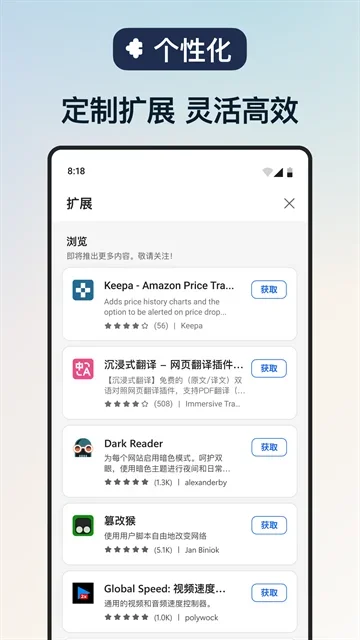
软件介绍
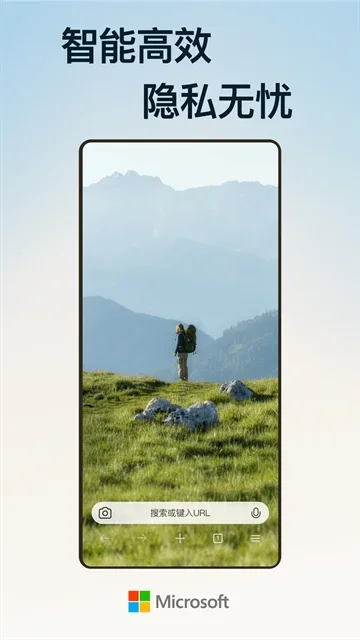
Microsoft Edge 手机版延续了桌面端的使用思路,适合在 Android 或 iOS 手机上浏览网页,并与电脑端保持数据衔接。登录微软账户后,电脑上的书签、密码和标签页可以同步到手机;遇到内容较复杂的页面,也能借助内置的 Copilot 做总结或询问相关信息。
主要功能
- 跨设备同步:收藏夹、密码及其他已保存数据可在设备之间同步,减少重复整理。
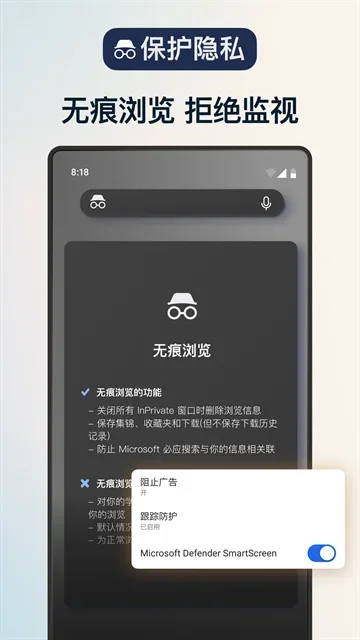
- 跟踪预防:默认启用,可阻止来自未直接访问站点的跟踪器,无需额外设置即可获得更注重隐私的浏览体验。
- InPrivate 模式:关闭所有 InPrivate 选项卡后,Cookie、历史记录、自动填充信息或临时文件等浏览数据不会保存在设备上。
- 广告拦截:内置 AdBlock Plus,可在“设置”>“内容拦截器”中开启,用于拦截不需要的广告。
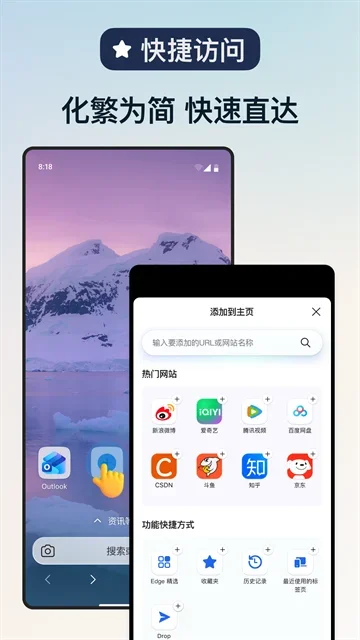
- 导航与网页管理:重新设计的导航便于快速访问收藏夹、阅读列表等内容;书签可集中管理,历史记录可查看和删除,多个网页则以独立标签页同时打开。
安装插件
- 打开 Edge 浏览器手机版,点击下方三横线标识。
- 点击【拓展】。
- 选择想安装的插件,点击【获取】。
- 点击【添加】。
- 安装完成后,可在“已安装”中查看该插件。
切换电脑模式
- 打开 Edge 浏览器,在地址栏输入需要访问的网站并进入页面。
- 页面加载完成后,点击右下角的功能菜单按钮。
- 在弹出的选项中找到并启用【桌面版网站】功能。
- 开启后,网页将以电脑端样式重新显示,即完成模式切换。
常见问题
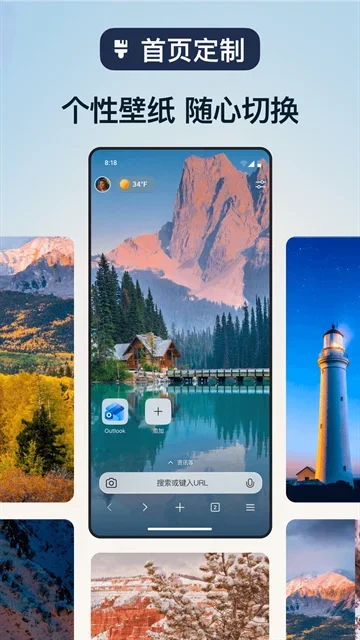
怎么设置自己想要的主页?
点击右下角三个圆点,选择“设置”,找到“常规”里的“主页”,可以选择默认新标签页,也可以输入特定网址设置成专属主页,设置后点击保存即可。
浏览器总是弹出广告,怎么彻底关闭?
进入设置,找到“隐私和安全”,点击“内容阻止程序”,开启“阻止广告”,再关闭“允许可接受的广告”,就能阻止所有广告;拦截规则会随浏览器更新自动优化。
登录账户后,同步功能用不了怎么办?
先检查网络是否正常,然后进入设置,点击自己的微软账户,找到“同步设置”,开启“同步”开关,并确认“书签、密码”等需要同步的项目已开启。若仍有问题,可在地址栏输入 edge://sync-internals,再通过反馈功能提交问题。
怎么查看和管理自己的集锦内容?
点击右下角三个圆点,选择“集锦”,就能看到所有创建的集锦。点击任意集锦可查看里面的内容;长按集锦或集锦内的项目,可以进行重新排序、删除或导出操作。
版本说明
当前提供的版本为 155.0.4283.48,主要包含问题修复以及稳定性和性能提升;此前的 147.0 版本同样以修复 Bug、提升稳定性和性能为主。
软件信息
- 软件版本
- 155.0.4283.48
- 适用系统
- Android,iOS
- 软件分类
- 系统工具
- 授权方式
- 以官方许可为准
- 信息更新
- 软件大小
- 244.63M
- 开发者
- 微软公司
- 软件语言
- 中文
- 系统要求
- 需要支持安卓系统5.2以上
- 包名
- com.microsoft.emmx
- MD5
- 7f37f4252cfde96c9a5f08d29bf1b570
- 收费说明
- 免费(应用内购买项目)
- 版本资料更新
- 2026-11-11 22:31:34
- 官方网站
- 暂未提供
版本、系统要求和授权方式以开发者最新说明为准。