软件截图
4 张 · 点击查看大图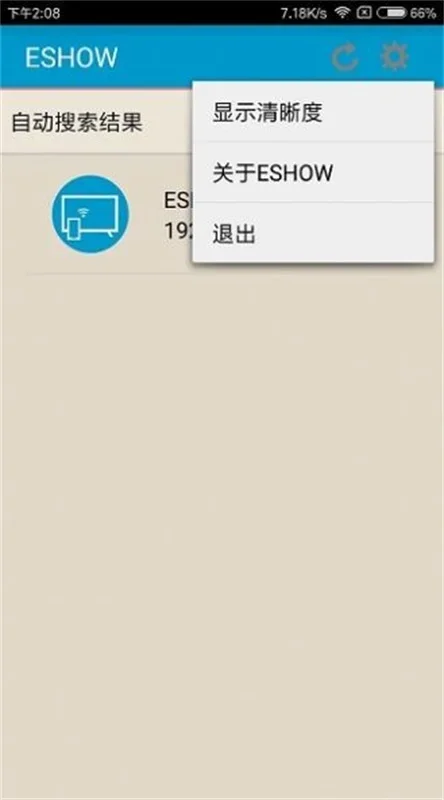
软件介绍
eshow 是一款面向 Android 手机的无线投屏软件,用途是把手机上的视频、音乐和照片等内容投放到电视等显示设备上,通过更大的屏幕观看。软件界面比较直观,清晰度设置、版本信息等常用入口集中,投屏分享流程按接入、运行、分享三步即可完成,设备搜索与连接表现稳定。
主要功能
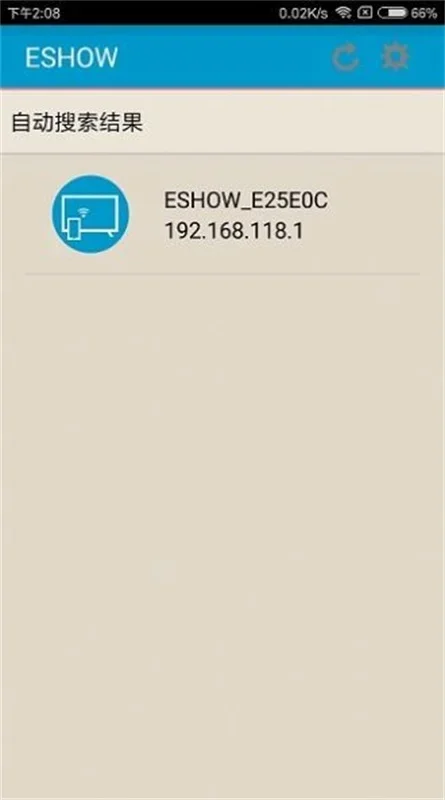
- 设备自动搜索:识别同一网络下的 ESHOW 投屏设备,并显示设备名称与 IP 地址,方便确认目标设备。
- 无线投屏连接:与设备完成匹配后,将手机内容投屏到对应的显示设备。
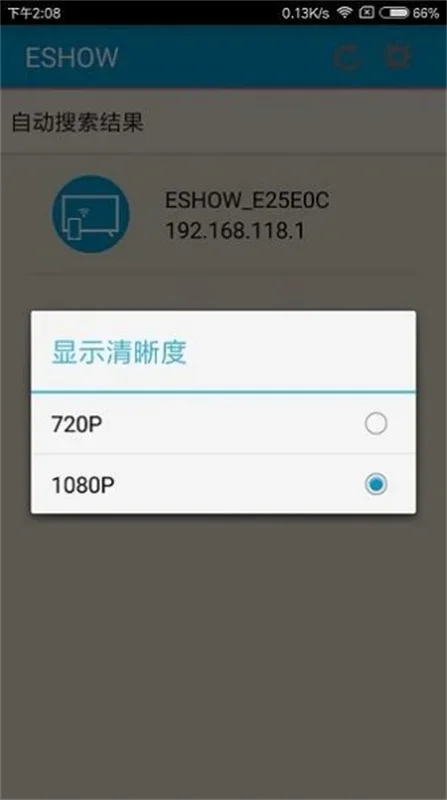
- 清晰度切换:在设置中选择 720P 或 1080P,切换无需重启投屏,选择后即时生效,不会中断当前投屏过程。
- 一键退出投屏:在软件内断开手机与投屏设备之间的连接。
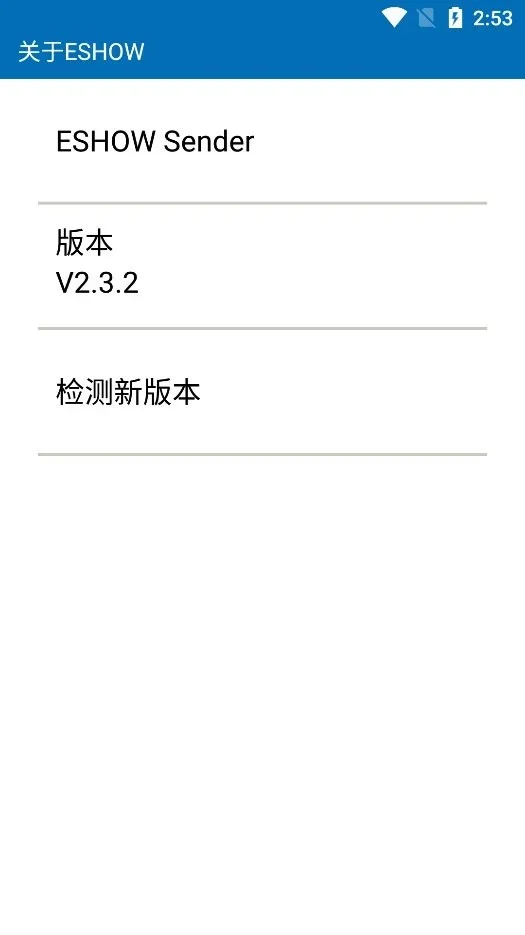
- 版本信息查看:查看当前版本号,并检测是否有新版本可更新。
软件支持苹果、安卓、电脑等不同系统设备的投屏连接。设备搜索速度较快,打开软件后通常几秒内即可识别同一网络下的投屏设备;建立连接后不易断开,适合日常办公时投屏展示内容。
使用方法
- 打开 eshow,等待软件自动搜索可连接的投屏设备。
- 在搜索结果中选择显示对应 IP 的 ESHOW 设备。
- 点击设置选项,选择显示清晰度,可选 720P 或 1080P。
- 按照投屏设备端的提示,完成接入、运行、分享三步操作。
- 确认连接后,即可把手机内容投屏到对应设备。
常见问题
自动搜索不到投屏设备怎么办?
先确认手机和投屏设备连接的是同一网络,再刷新搜索页面,等待设备 IP 地址加载完成后即可识别。
切换到 1080P 后画面卡顿怎么办?
可以切回 720P 清晰度模式,同时检查网络传输速度,减少后台占用网络的应用,有助于缓解卡顿。
投屏画面和手机不同步怎么办?
退出当前投屏连接后重新建立,或关闭软件后台再打开,重新搜索设备并连接,画面可恢复同步。
检测新版本提示网络异常怎么办?
确认手机网络正常,切换 Wi-Fi 或移动数据后,再次点击检测新版本即可正常查询。
投屏成功后没有声音怎么办?
检查投屏设备和手机的音量设置,并退出投屏后重新连接,确保音频传输通道正常。
注意事项
- 使用投屏前,请确保手机与投屏设备处于同一网络环境,否则可能无法搜索到设备。
- 长时间投屏建议选择 720P 模式;1080P 对网络要求较高,容易出现画面卡顿。
- 退出投屏时应在软件内操作,直接关闭软件可能导致投屏设备端显示异常。
- 检测新版本时保持网络稳定,避免中途断网导致更新包下载失败。
更新日志(v2.3.2)
- 优化设备搜索速度,缩短识别同一网络下投屏设备的时间。
- 修复 1080P 投屏时偶尔出现的画面卡顿问题。
- 完善版本检测功能,提升新版本查询的准确性。
软件信息
- 软件版本
- 2.3.2
- 适用系统
- Android
- 软件分类
- 系统工具
- 授权方式
- 以官方许可为准
- 信息更新
- 软件大小
- 24.38M
- 软件语言
- 中文
- 系统要求
- 需要支持安卓系统5.2以上
- 包名
- com.eshow.sender
- MD5
- ce477674bc52d17cedde317f9cf1925b
- 收费说明
- 免费(应用内购买项目)
- 版本资料更新
- 2026-11-11 03:06:30
- 官方网站
- 暂未提供
版本、系统要求和授权方式以开发者最新说明为准。