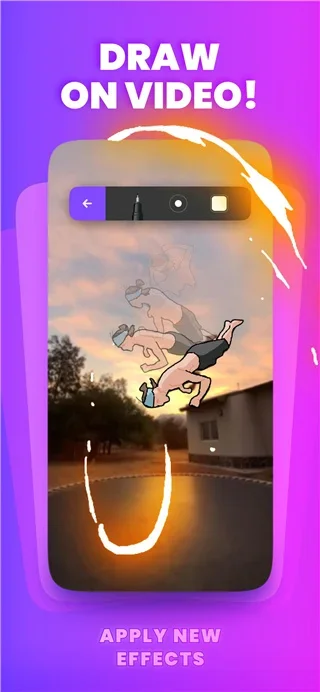
软件截图
5 张 · 点击查看大图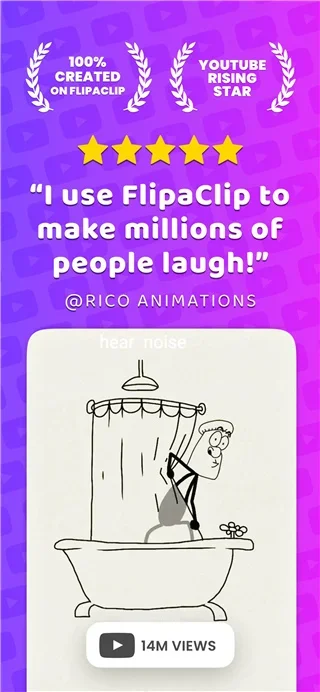



软件介绍
FlipaClip 是一款面向手机端的逐帧动画制作软件,适合把草稿、角色动作或短片创意绘制成动画。它通过一帧一帧绘制画面来推进动画,界面按编辑流程组织,并提供笔刷、铅笔、填充等绘图工具;还可以为作品添加音频,让动画表现更完整。
主要功能
- 逐帧绘制:在动画项目中逐帧添加画面,配合播放功能查看连续动画效果。
- 绘画与图层:提供铅笔、钢笔、标记笔、荧光笔、橡皮擦等笔刷,并支持多个绘画图层,便于把不同元素分开绘制和编辑。
- 动画辅助工具:洋葱皮可显示上一帧的阴影,帮助检查原画走向;时间线工具用于掌控动画节奏和时序;网格用于辅助确定绘画位置。
- 素材导入:可从图库添加图片作为动画素材,也可导入视频并转换为图像序列,再在帧上继续剪辑和绘制。
- 项目与帧管理:创建后可修改项目名和背景;动画帧查看器按顺序汇总所有帧,方便删除和修改。
- 文本与输出:可插入文本并选择字体;作品可制作为 GIF、MP4 或 PNG 图像序列,并通过社交工具分享。
使用方法
制作一段动画
- 打开 FlipaClip,点击创建。
- 输入动画名称,选择背景、画质以及帧率,然后点击创建项目。
- 添加第一帧动画。
- 继续添加第二帧、第三帧,直到完成所需帧数。
- 全部添加好后,点击播放,即可查看完整的动画作品。
复制画面中的对象
- 新建动画项目并进入编辑界面。
- 点击右上方的三个点图标,选择“添加视频”。
- 从相册选择一段准备好的视频,并选择视频时长。
- 点击确定后,视频会自动转换为图像序列,底部显示一排列帧缩略图。
- 如果导入后的第一帧是空白帧,可以将其删除。
- 为避免影响其他元素,可为需要复制的对象单独创建一个图层。
- 点击右侧的图层图标。
- 将视频上方的空白图层命名为“树”,再新建一个图层并命名为“鸟”。
- 可以通过拖动图层来调整图层顺序。
- 选择“木”图层,使用画笔工具临摹画出木桩。
- 使用套索工具选中木桩,点击上方的复制图标。
- 点击第二帧,再点击上方的粘贴图标,将木桩复制到第二帧画面上。
- 按同样方法,把木桩粘贴到所有需要的帧上。
常见问题
FlipaClip 怎么复制画面?
先把需要复制的对象放在单独图层中,用套索工具选中对象并点击复制,再切换到目标帧点击粘贴。若涉及视频转帧,可先将视频转换为图像序列,并清理空白首帧,避免影响后续操作。
FlipaClip 怎么制作动画?
创建项目时设置名称、背景、画质和帧率,然后逐帧绘制画面;完成所有帧后点击播放,即可查看动画效果。
使用说明
FlipaClip 可免费使用,但包含应用内购买项目。当前资料对应版本为 4.2.31,安装包约 223.80M,支持 Android 5.2 以上系统;iOS 平台也可使用。
软件信息
- 软件版本
- 4.2.31
- 适用系统
- Android,iOS
- 软件分类
- 摄影图像
- 授权方式
- 以官方许可为准
- 信息更新
- 软件大小
- 223.80M
- 开发者
- Visual Blasters LLC
- 软件语言
- 中文
- 系统要求
- 需要支持安卓系统5.2以上
- 包名
- com.vblast.flipaclip
- MD5
- 90c48831aa4430c95e9c635f103cce45
- 收费说明
- 免费(应用内购买项目)
- 版本资料更新
- 2026-11-13 20:50:55
- 官方网站
- 暂未提供
版本、系统要求和授权方式以开发者最新说明为准。