软件截图
5 张 · 点击查看大图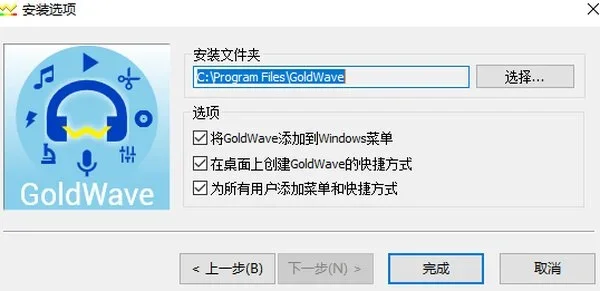
软件介绍
GoldWave电脑版是一款面向 Windows 的数字音频处理工具,覆盖从录音到剪辑的常见需求:日常处理一段麦克风录音,或完成多轨素材的剪切、降噪与格式转换,都可以在同一款软件里完成。界面与选项提供简体中文,操作难度不高,适合需要处理音频但不想在多个工具间来回切换的用户。
主要功能
- 录音:可选择麦克风、线路输入、流音频与回环输入,支持定时开始录制,也能按电平高低自动续录或暂停。
- 编辑:剪切、复制、粘贴、修剪、替换、覆盖等操作集中在编辑菜单;处理长音频时采用虚拟编辑,可以较快切完一大段素材。
- 效果处理:效果菜单提供四十多种处理,包括多普勒、回声、混响、镶边、动态、音高、时间弯曲、反向、均衡器、降噪、噪声门等。
- 批处理:一次将一批文件转换为同一格式,也可统一套用同一组效果,转换时还能调整采样率与位深。
- 工具集:文件合并、cue 点标记、CD 音轨读取、比较文件、表达式求值器均位于工具菜单。
- 语音转写:内置语音转写功能,可将录音转成带时间点的文字稿,方便对照文稿剪辑。
使用体验
软件采用单窗口布局,波形窗口、控制窗口和效果对话框各占一块区域,不需要在多个标签页间切换。频谱图、声谱图、模拟表头、VU 表、示波器等可视化组件可以挂进控制窗口;常用操作配有快捷键,官方还支持用脚踏板控制播放与转录。虚拟编辑会把硬盘当作缓存,内存不宽裕时也能处理较长的素材。软件兼容 VST 插件,第三方效果可以直接挂进效果菜单一起使用。
使用方法
- 下载 GoldWave 安装包并双击运行安装向导,先选好安装文件夹。下方三个勾选项分别决定是否添加到 Windows 菜单、是否在桌面创建快捷方式、是否为所有用户添加菜单与快捷方式,确认后点完成。
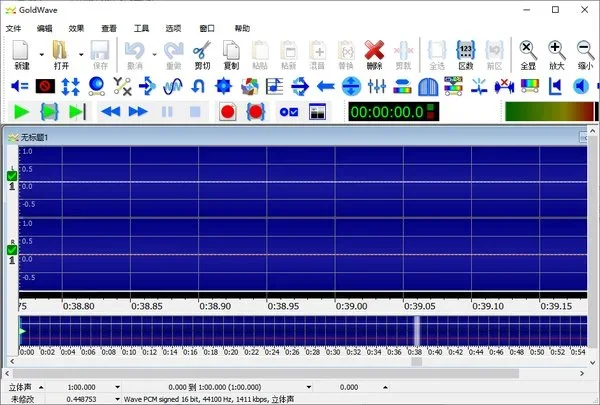
- 打开软件熟悉界面:顶部一行是文件、编辑、效果、查看、工具、选项、窗口、帮助八个菜单,下面一排是新建、打开、保存等常用按钮,中间深蓝色区域为波形窗口,音频载入后左右声道的波形会分开显示。
- 点打开按钮选择一段音频,波形出来后按住鼠标左键向右拖动,拖过的部分会变色,即为选区。控制窗口里的绿色三角会从选区开头开始播放,修改效果前建议先听一遍。
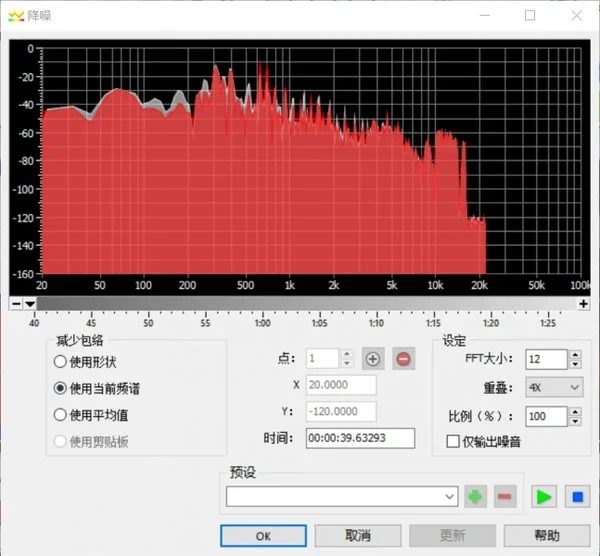
- 降噪:进入效果菜单里的“过滤”,再选“降噪”。窗口上方是频谱图,下方“减少包络”中可选择使用形状、使用当前频谱、使用平均值或使用剪贴板;设定中的 FFT 大小、重叠、比例决定处理强度。点 OK 后整段波形按同一套参数处理。
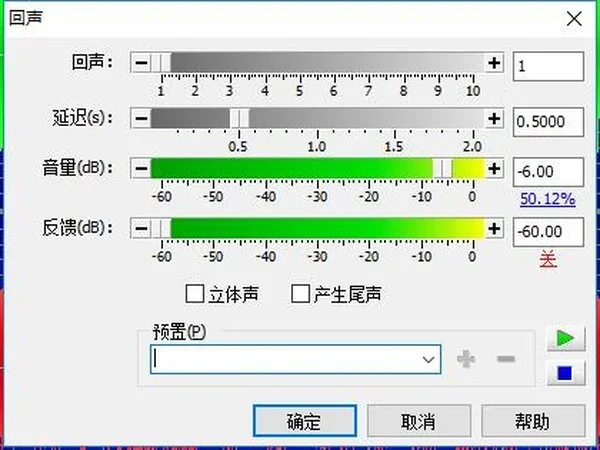
- 回声、混响、镶边、动态、音高这些效果都挂在效果菜单下。以回声为例,回声次数、延迟、音量、反馈四根滑块可直接调整,勾选立体声或产生尾声,右侧绿色三角用于试听。
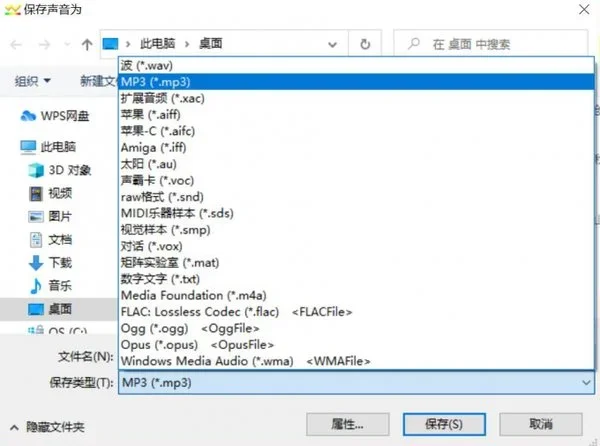
- 处理完成后点文件里的“另存为”,保存类型下拉中列出 MP3、FLAC、OGG、WMA、WAV 等格式,选好格式再定文件名,点保存即导出到本地。
常见问题
GoldWave 能在 Win7 上运行吗
7.x 的安装包要求 Win10 或 Win11,提供 32 位与 64 位版本。Win7 需回退到 6.x 版本,且要求 64 位系统;XP 与 Vista 需使用更老的 5.x 版本。
装完打开是英文界面,怎么改成中文
官方 Windows 版已将简体中文打入安装包,进入选项找到语言相关设置切换,重启软件后菜单即为中文。
降噪后的人声发闷如何调整
降噪比例不要拉满,FFT 大小与重叠先用默认值,比例调到 80 左右试听;只处理噪声明显的段落,人声段保留一点底噪反而更自然。
GoldWave 能导出 MP3 或 FLAC 吗
可以。另存为的保存类型中包含 MP3、FLAC、OGG、WMA、WAV,采样率与码率可在同一页设置,改完直接保存。
评估版和正式版差别在哪
评估版功能完整,使用一段时间后会弹出购买许可提示;输入许可后提示不再出现,已有工程与设置不受影响。
版本更新
v7.2:内核更新至 FFmpeg 8.1,可读取的封装与编码更多;语音转写处理速度提升;修正立体声文件的 LUFS 响度数值;另有若干修复与改进。
软件信息
- 软件版本
- 7.2
- 适用系统
- Windows
- 软件分类
- 影音娱乐
- 授权方式
- 以官方许可为准
- 信息更新
- 软件大小
- 12.65M
- 软件语言
- 中文
- 系统要求
- win7\win8\win10\win11
- 版本资料更新
- 2026-10-21 15:57:34
- 官方网站
- 暂未提供
版本、系统要求和授权方式以开发者最新说明为准。