
软件截图
4 张 · 点击查看大图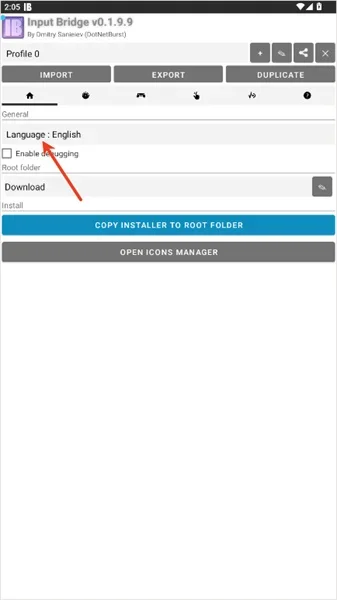
软件介绍
InputBridge键盘是一款面向手游玩家的虚拟键盘模拟工具。它会在手机屏幕上生成一套可自定义的按键布局,用来模拟电脑键盘的输入方式;在手机上运行 PC 游戏时,可以借此获得更接近电脑端的操作手感。按键的位置、大小和间距都能调整,让布局更贴合个人习惯,减少误触和按错键的情况。
主要功能
虚拟键盘布局设置 可在屏幕上添加多个按键,并自由调整排列方式。按键位置能按游戏界面和手指习惯摆放,方便在游戏中完成移动、技能和菜单操作。
按键尺寸与间距调整 每个按键的大小和间距都能单独调节,手指较粗或屏幕较小时也能减少误触。调整后可以保存布局,下次打开继续使用。
模拟电脑键盘操作 通过虚拟按键模拟电脑键盘的输入方式,适合需要快捷键、组合键或键鼠式控制的游戏场景,让手机操作更接近电脑端。
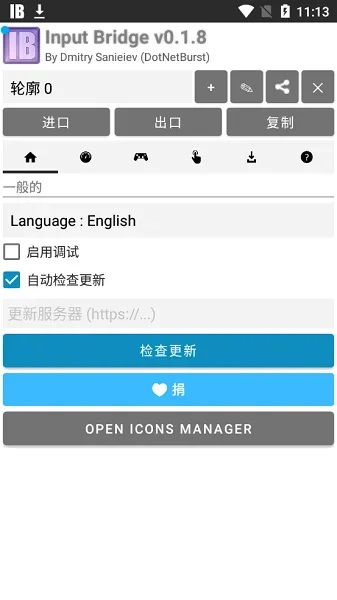
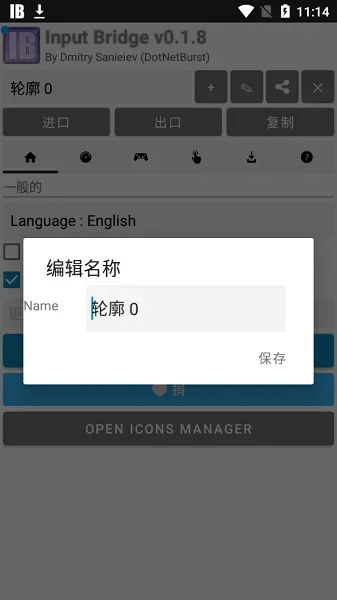
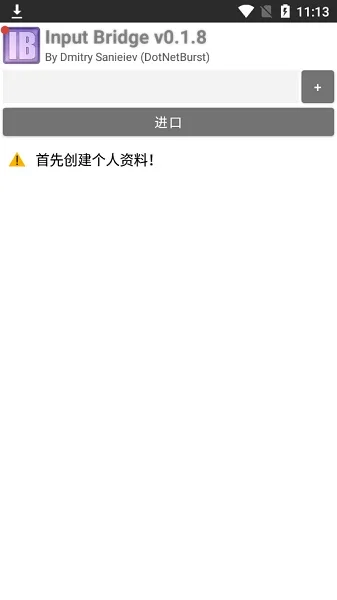
汉化界面与快速配置 界面已完成汉化,设置选项容易理解。打开后按提示添加按键、调整布局,保存后即可进入游戏使用。
软件整体偏向实用型游戏场景,适合需要组合键、快捷键或键鼠式操作的玩家。
使用方法
配合 ExaGear 模拟器使用虚拟键盘的流程如下:
- 打开 InputBridge 键盘,找到界面右侧从左数第二个图标,点击其中的蓝色按键;
- 在弹出的提示中点击允许访问 ExaGear;
- 打开 ExaGear 模拟器并运行游戏,即可调整、适配虚拟键盘。
常见问题
InputBridge键盘怎么设置中文?
- 安装 InputBridge,运行软件并选择 Language;
- 将语言设置为中文;
- 重启应用程序和服务,即可完成设置。
InputBridge键盘怎么用?
先在软件内授权访问 ExaGear,再启动 ExaGear 模拟器运行游戏,按游戏界面调整按键位置与大小即可。具体步骤见上文“使用方法”。
注意事项
软件需要支持安卓系统 5.2 以上,安装包约 6.45M,界面为中文,包名为 com.catfixture.inputbridge。软件免费提供,但包含应用内购买项目。
软件信息
- 软件版本
- 0.1.9.9
- 适用系统
- Android
- 软件分类
- 网络工具
- 授权方式
- 以官方许可为准
- 信息更新
- 软件大小
- 6.45M
- 软件语言
- 中文
- 系统要求
- 需要支持安卓系统5.2以上
- 包名
- com.catfixture.inputbridge
- MD5
- 4c3b7793ff7e73bc444e64b28f79fbb1
- 收费说明
- 免费(应用内购买项目)
- 版本资料更新
- 2026-11-07 16:14:44
- 官方网站
- 暂未提供
版本、系统要求和授权方式以开发者最新说明为准。