
软件截图
3 张 · 点击查看大图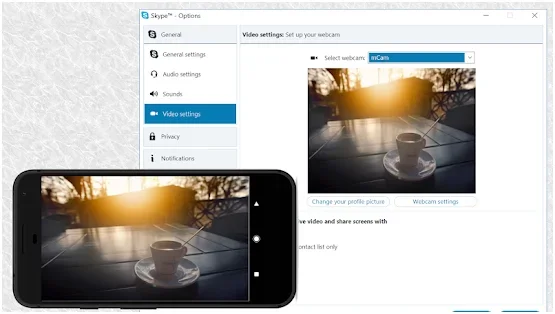
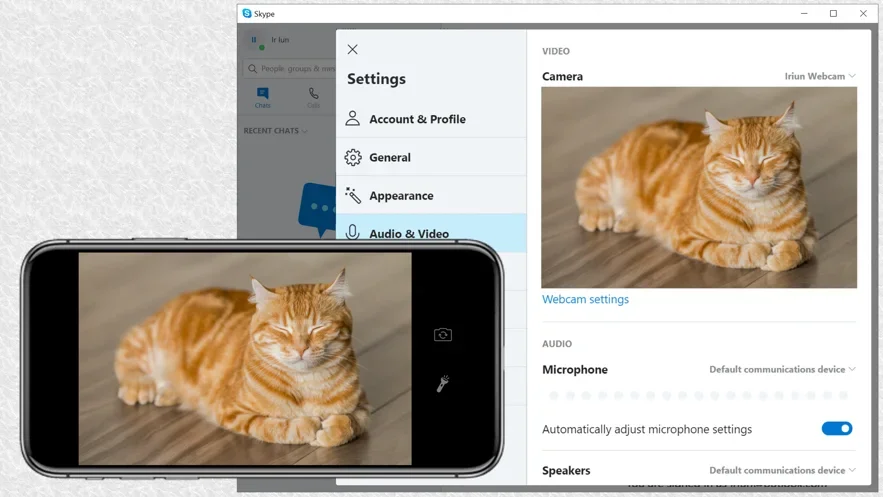
软件介绍
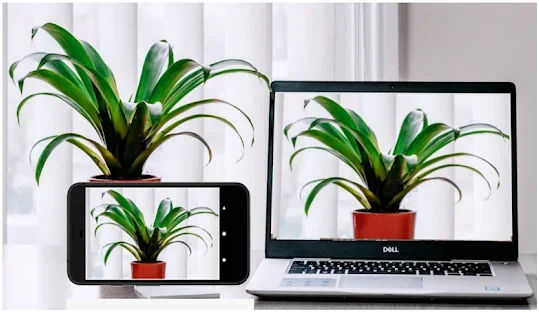
Iriun Webcam 是一款跨平台的画面传输工具,可以把手机直接当作电脑摄像头使用。手机与电脑连接后,拍摄画面会同步显示在电脑端的 Iriun Webcam 软件中,供其他需要摄像头的程序调用,因此无需再额外购置专业摄像头。它支持 WiFi 无线与 USB 有线两种连接模式,适应不同使用环境。
主要功能
- 将手机变为电脑的高清摄像头,可用于视频会议等需要摄像头的场景。
- 支持 WiFi 无线与 USB 有线两种连接方式:固定场所可用无线,外出或对稳定性要求较高时可切换为有线。
- 兼容 Windows、Mac、Linux 电脑及 Android、iOS 手机。
- 最高支持 3840×2160 分辨率输出,实际画质取决于手机摄像头硬件。
- 可同时连接多台手机,实现多角度拍摄,适用于讲课直播或家庭监控等场景。
- 支持在手机端远程调节曝光、ISO、焦距等参数,无需直接操作手机调整画面。
- 支持屏幕熄灭运行,不影响电脑端画面采集,有助于降低手机耗电。
- 自带手势缩放与画面镜像功能,可直接在手机端调整画面显示效果。
使用方法
- 确保手机与电脑接入同一 WiFi 网络,建立无线连接。
- 在电脑上打开 Iriun Webcam 软件,等待设备连接。
- 在手机上打开 Iriun Webcam,调用摄像头画面。
- 手机摄像头捕捉的画面会自动同步显示在电脑端软件中。
- 至此,电脑已具备可被其他软件调用的外置摄像头。
- 如需有线连接,用数据线将手机连接至电脑(无需 WiFi),桌面端会触发 USB 连接提示。
如需在 OBS 中使用,需先完成手机与电脑的设备连接,再在 OBS 中添加视频源。
常见问题
为什么电脑搜不到手机设备?
先确认手机与电脑是否在同一 WiFi 网络,关闭路由器的 AP 隔离功能,或尝试重启手机和电脑上的 App。
画面卡顿或延迟高怎么解决?
优先使用 5GHz 频段 WiFi,远离微波炉等干扰源;也可以改用 USB 连接,以降低延迟。
连接后没有声音怎么办?
检查电脑的音频输入设备是否选择了“Iriun Webcam”。部分系统不会自动切换,需要手动设置。
版本说明
v2.9.1 修复了已知 bug。
软件信息
- 软件版本
- 2.9.1
- 适用系统
- Android,iOS
- 软件分类
- 摄影图像
- 授权方式
- 以官方许可为准
- 信息更新
- 软件大小
- 6.16M
- 开发者
- Iriun
- 软件语言
- 中文
- 系统要求
- 需要支持安卓系统5.2以上
- 包名
- com.jacksoftw.webcam
- MD5
- 99cd9856b7a527a4bf0e92c4b36d49c3
- 收费说明
- 免费(应用内购买项目)
- 版本资料更新
- 2026-11-12 14:06:54
- 官方网站
- 暂未提供
版本、系统要求和授权方式以开发者最新说明为准。