
软件截图
4 张 · 点击查看大图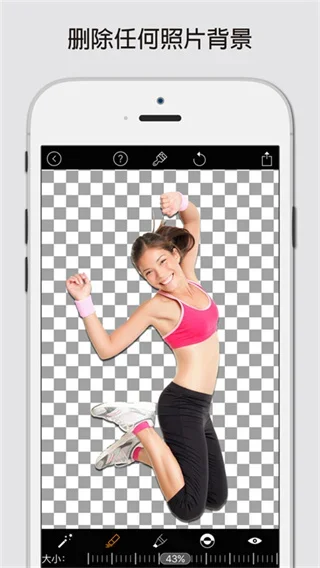
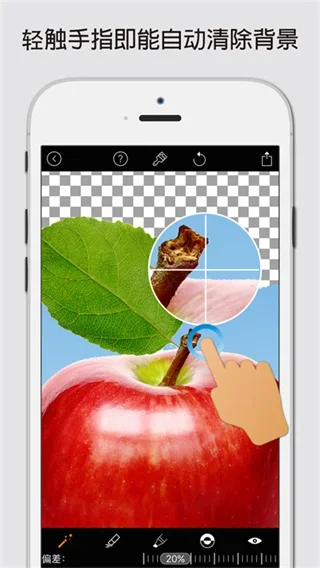
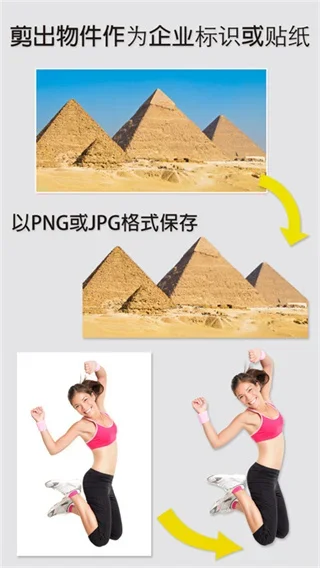
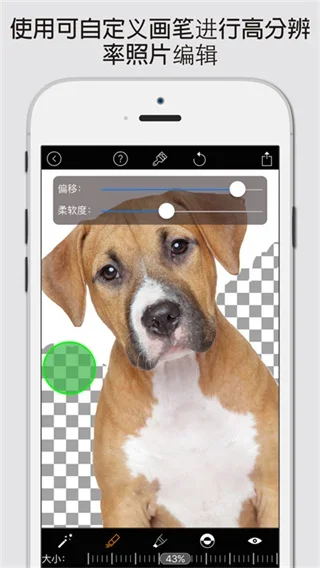
软件介绍
magiceraser是一款移动端AI抠图与图片编辑工具,在安卓和iOS设备上都能使用。它把智能擦除、抠图换背景和常用美化功能集中在一个应用里:进入主页面即可看到AI智能无痕擦除、移除人物、背景修复等入口,用手指点选或涂画区域即可完成处理,处理速度较快,并支持图片无损保存,导出时不会压缩画质。
主要功能
- 物体擦除:用手指涂抹圈出路人、水印等多余内容,点击修复后边缘会自动补色,使擦除区域与周围画面衔接。
- 背景替换:一键抠出主体后,可换成纯色背景,或从相册上传新背景;处理头发丝等细碎边缘时也能尽量保留。
- 智能扩图:原图尺寸不够时,AI会按原图画风向外补充边缘,例如把横图扩成适配竖屏壁纸的尺寸。
- 批量修图:可一次选择二十张图片,对同一位置的水印同时抹除,并整套导出,适合成批处理素材。
- 智能选区工具:魔术棒可自动删除相似颜色区域,套索工具支持正反向选区,方便快速勾勒需要保留或去除的部分。
- 美化与分享:集成滤镜、裁剪、旋转、虚化等基础编辑功能,并支持添加水印;编辑完成后可一键导出到相册或分享到社交平台,背景库内置上百款背景,也可使用自定义相册图片。
使用方法
移除对象
- 点击【移除对象】按钮。
- 选择目标图片。
- 使用【画笔工具】标记要移除的对象,点击【移除】。
- 对象移除完成后,点击【下一步】,完成抠图。
抠图换背景
- 打开magiceraser,点击“Gallerry”(相册)开始图像编辑。
- 选择要修改的照片。
- 使用工具栏进行修改和编辑。
- 点击右上角“√”。
- 选择添加背景,点击“Add Background”。
- 选择背景并点击右上角“√”完成。
- 分享并保存编辑后的图片。
常见问题
擦除后留下模糊影子怎么办?
可以放大画面,再涂抹一次影子边缘并点击修复,系统会重新采样周围像素补齐。
背景替换后头发缺一块怎么办?
可以用“细节笔”手动补画缺失处,AI会按头发走向生成新的发丝。
导出PNG后背景变黑色?
这通常是看图软件不支持透明通道所致;换用微信或Photoshop打开即可正常显示。
批量修图到一半闪退?
多与手机内存不足有关,建议分批处理,单次不超过十张;也可重启释放内存后再导出。
更新说明
近期更新优化了抠图算法,提升复杂边缘的识别精度;新增20种滤镜效果和9种特色字体,并修复已知问题、提升软件稳定性。
软件信息
- 软件版本
- 12.0
- 适用系统
- Android,iOS
- 软件分类
- 摄影图像
- 授权方式
- 以官方许可为准
- 信息更新
- 软件大小
- 31.15M
- 软件语言
- 中文
- 系统要求
- 需要支持安卓系统5.2以上
- 包名
- backgroundremover.imageeditor2020
- MD5
- fb10ea8ce0bf4998e82f5a9f2010bbb6
- 收费说明
- 免费(应用内购买项目)
- 版本资料更新
- 2026-11-12 02:44:06
- 官方网站
- 暂未提供
版本、系统要求和授权方式以开发者最新说明为准。