
软件截图
5 张 · 点击查看大图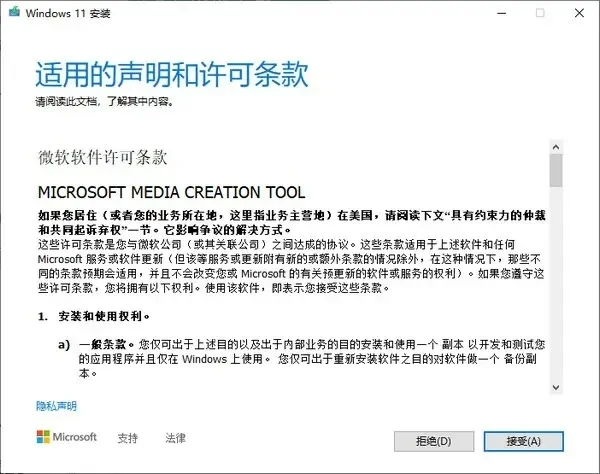
软件介绍
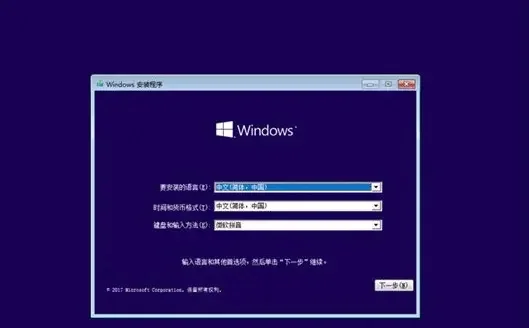
Media Creation Tool win11旧版是微软公司出品的 Windows 11 安装介质制作工具,下载后双击即可运行,无需安装。它能自动下载官方系统镜像并写入U盘,也支持只把镜像保存为ISO文件,适合需要制作启动盘重装或升级系统的场景,也免去了手动找镜像、校验文件再用第三方工具写入的麻烦。
主要功能
- 官方镜像来源:镜像来自微软官方渠道,不经过第三方修改或夹带文件。
- 免安装运行:下载后直接双击主程序使用,用完删除即可,不在系统中保留后台服务。
- 自动更新镜像内容:官方推送系统更新后,用它制作的安装盘会同步更新到位。
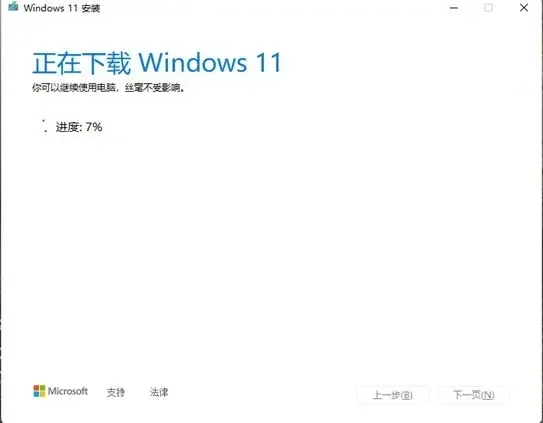
- 进度可见:下载与写入进度都会实时显示,便于了解当前进行到哪一步。
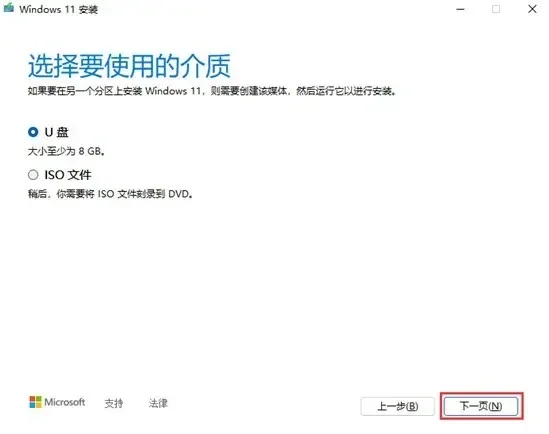
- U盘与ISO两种输出:既可以制作U盘安装介质,也能在介质选择步骤中选择“ISO文件”,把镜像下载到电脑,供刻盘或虚拟机使用。
- 全中文向导:界面简洁,步骤固定,按提示逐步操作即可完成,适合装机新手。
使用方法
- 在电脑上插入U盘,双击exe运行程序。
- 点击接受声明和许可条款。
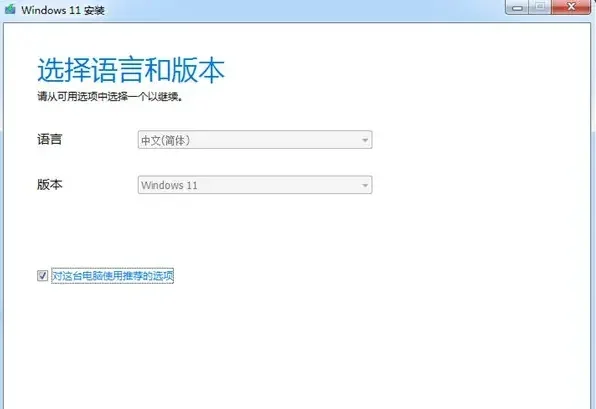
- 取消勾选“对这台电脑使用推荐的选项”,自主选择语言和版本。
- 选择U盘。
- 选择刚才插入的U盘。
- 等待 Windows 11 下载。
- 等待创建 Windows 11 介质。
- 点击完成。
- 再耐心等待清理。
- 弹出U盘,安装介质即制作完成。
升级中途回滚的排查方向
如果在升级 Windows 11 时出现中途回滚、自动退回原有系统,可以从以下方面排查:
- 第三方杀毒软件、驱动工具或老旧软件可能与升级冲突,升级前先卸载第三方安全软件。
- 系统磁盘空间不足,C盘建议预留60GB以上空间。
- 拔掉多余外接设备,只保留键盘、鼠标和显示器。
- 升级日志可在
$WINDOWS.~BT目录下查看,用于定位具体失败原因。
常见问题
Media Creation Tool需要安装吗?
不需要。下载后直接双击运行主程序即可,属于免安装的官方工具,用完删掉即可。
制作启动盘需要多大的U盘?
建议8GB以上。制作过程会清空U盘数据,动手前记得备份U盘里的文件。
装出来的系统是哪个版本?
工具下载的是最新版 Windows 11,专业版、家庭版都包含在内,安装时可以选择;笔记本如果预装的是家庭版,选家庭版安装联网后能正常激活。
不想做U盘,只想下载ISO镜像可以吗?
可以。在介质选择那一步选择“ISO文件”,系统镜像就会下载到电脑,之后想刻盘或放到虚拟机里使用都可以。
制作过程要多久?
主要看网速。下载系统镜像需要一段时间,写入U盘也要几分钟,进度条会实时显示,耐心等完即可。
注意事项
这款工具适合给电脑升级或重装系统。需要注意的是,工具本身不自带虚拟机环境,如果电脑系统已彻底损坏、无法启动,用该工具制作的U盘并不能作为启动项来启动电脑,使用前应确认这一点。
软件信息
- 软件版本
- 10.0.22000.253
- 适用系统
- Windows
- 软件分类
- 系统工具
- 授权方式
- 以官方许可为准
- 信息更新
- 软件大小
- 9.30M
- 开发者
- 微软公司
- 软件语言
- 中文
- 系统要求
- win7\win8\win10\win11
- 版本资料更新
- 2026-10-23 17:55:22
- 官方网站
- 暂未提供
版本、系统要求和授权方式以开发者最新说明为准。