
软件截图
4 张 · 点击查看大图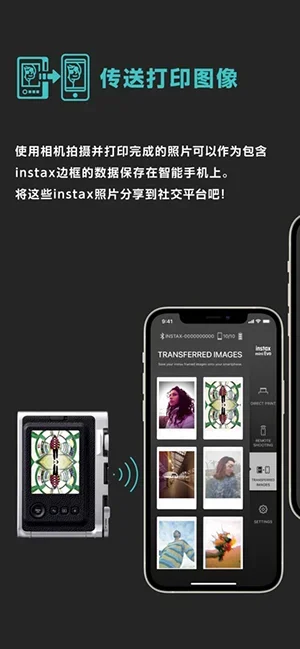

软件介绍
mini Evo app 是富士 instax mini Evo 相机的手机配套应用,适合需要在手机与相机之间传输照片、遥控拍摄或直接打印的用户。将应用与相机连接后,可以在手机上控制相机操作,把相机中的照片导入手机,并对照片进行编辑处理,操作门槛较低,新手也能较快上手。
主要功能
- 连接相机:专为 instax mini Evo 设计,通过蓝牙将手机与相机配对连接。
- 图像传输:在手机与相机之间传输照片,方便后续编辑或分享。
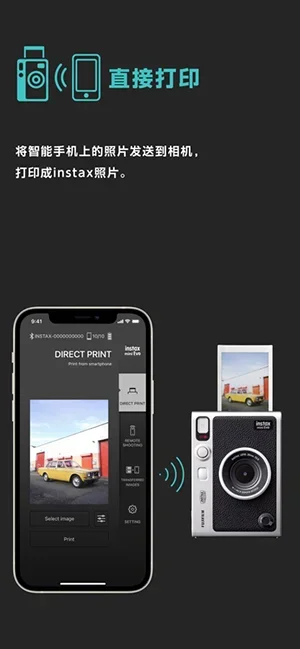
- 直接打印:选择手机或相机中的照片,发送到相机打印成 instax 照片。
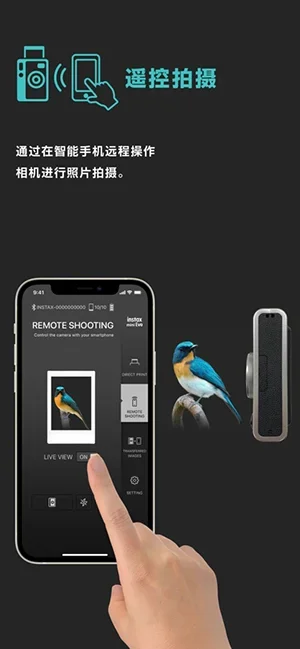
- 遥控拍摄:在手机上远程操作相机进行拍摄。
- 照片编辑:打印数据发送前,可对图像进行移动、旋转和缩放,调整构图后再输出。
- 边框保存:拍摄并打印完成的照片可作为包含 instax 边框的数据保存在手机上,便于分享或存入相册。
- 创意效果:相机提供 10 种镜头效果与 10 种胶卷效果,组合起来可产生 100 种拍摄效果;配合机身的拨杆、拨轮和镜头环控件,以及背部 3 英寸液晶屏,调整效果时可实时预览画面。
使用方法
- 在手机上安装 mini Evo app。
- 打开相机进入预览模式,按 MENU 键,在下拉菜单中找到蓝牙设置,点击信息按钮查看本机名称。
- 点击配对注册,手机弹出配对请求后同意,即可完成配对。一台相机只能与一部手机配对;如需更换手机,先删除之前的配对注册。
- 配对成功后打开 app,点击连接按钮完成手机与相机的连接。
- 要打印照片时点击直接打印按钮,选择照片;选中后仍可继续调整,满意后点击打印。
- 需要使用遥控拍摄时,进入相关页面,点击 OFF 按钮即可开启遥控拍摄模式。
常见问题
如何把已经打印过的照片传到应用里?
先确认相机已通过蓝牙连接应用;在播放菜单中选择“打印照片保存”,选中要传输的影像,按“+(功能)”按钮开始传输;之后在应用的“传输相片”中确认影像是否传输成功。
相机画面卡住怎么办?
按一下相机侧边的重设按钮。
相机内有底片且底片门已关闭,底片外盖却不自动弹出,怎么办?
关闭电源,打开底片门并至少等待 2 秒,再关上。
连接 USB 传输线时,自拍/充电指示灯不亮,怎么办?
若距离上次使用已间隔较长时间,指示灯可能不亮。此时可先等候,等开始充电后即可照常使用。
版本信息
当前资料对应 v1.5.0 版本,更新内容为过滤错误修复。应用为免费使用,包含应用内购买项目;运行需要安卓系统 5.2 以上。
软件信息
- 软件版本
- 1.5.0
- 适用系统
- Android
- 软件分类
- 摄影图像
- 授权方式
- 以官方许可为准
- 信息更新
- 软件大小
- 67.35M
- 软件语言
- 中文
- 系统要求
- 需要支持安卓系统5.2以上
- 包名
- com.fujifilm.instaxBo19
- MD5
- 35c2ee9b802c9d2d56d6408f518a8a52
- 收费说明
- 免费(应用内购买项目)
- 版本资料更新
- 2026-11-15 23:21:07
- 官方网站
- 暂未提供
版本、系统要求和授权方式以开发者最新说明为准。