
软件截图
3 张 · 点击查看大图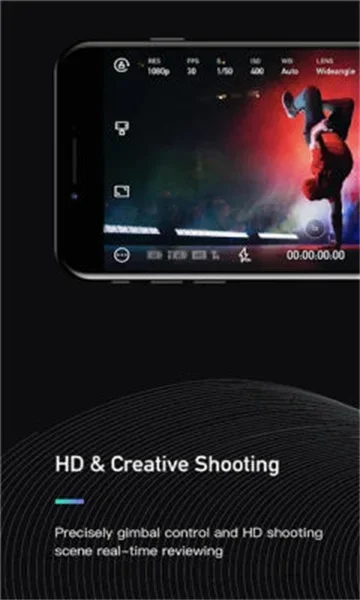
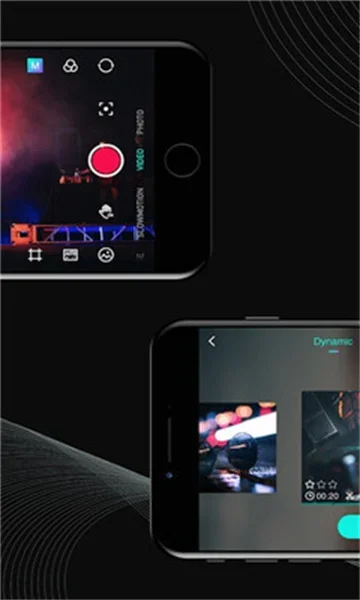
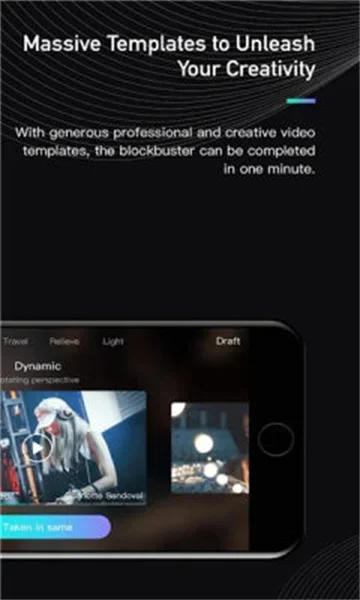
软件介绍
MOZA Genie安卓版(魔爪精灵)是一款连接魔爪旗下设备的摄影应用,安装后可配合魔爪稳定器等硬件使用,让拍摄控制更直接。应用内置多种拍摄模板,方便按场景挑选,并提供独立、细致的参数调节,AUTO 与 PRO 一键切换,既能快速开拍,也能进行更精细的调整。
主要功能
- 拍摄模板与创意参考:提供多种模板,覆盖日常、旅行、游戏攻略拍摄等场景,可直接套用或作为构图参考,减少从零构思的时间。
- 参数调节与模式切换:每种拍摄模式都有独立参数,可调整曝光、对焦、白平衡等;支持 AUTO 与 PRO 一键切换,兼顾快速拍摄和精细控制。
- 稳定器联动与操控:搭配魔爪稳定器使用时,可通过硬件操控拍摄,调整角度和参数更顺手,适合移动跟拍和游戏画面录制。
- 界面交互与素材管理:界面布局清晰,功能入口集中,拍摄后素材可分类查看,方便整理和分享。
使用方法
连接设备
- 安装完成后,打开软件连接魔爪稳定器设备,此时会提醒打开手机蓝牙。
- 打开蓝牙后,软件会自动搜索并连接附近的设备。
- 连接成功后进入对应页面。
- 需要注意,连接后如稳定器不平衡,需要手动校准:点击页面中的图片进入校准页面。
- 点击页面下方的“校准”,按照图片指示依次进行校准;设备进入休眠状态后,可开始进行 Roll 轴、Pitch 轴、Yaw 轴 3 次校准,按提示完成后重新启动设备并连接 App 即可使用。
拍摄操作
- 软件提供相机模式和云台模式两种选择,相机模式可对拍摄、画幅、防抖等进行设置。
- 拍照时可以选择 PRO、AUTO 等模式。
- 确定设置和模式后,选择要使用的滤镜,即可开始拍照。
常见问题
MOZA Genie安卓版怎么连接稳定器?
打开软件后按提示开启手机蓝牙,软件会自动搜索并连接附近的魔爪设备;连接后若稳定器不平衡,需进入校准页面,按指示完成 Roll、Pitch、Yaw 三轴校准,再重新启动设备并连接 App。
MOZA Genie安卓版怎么用?
可选择相机模式或云台模式,相机模式下设置拍摄、画幅、防抖等,拍照时选择 PRO 或 AUTO 模式,再挑好滤镜即可开始拍摄。
注意事项
应用免费,但包含应用内购买项目。实际可用的功能与模板会因所连接的魔爪设备型号而有所不同。
软件信息
- 软件版本
- 3.1.9
- 适用系统
- Android
- 软件分类
- 摄影图像
- 授权方式
- 以官方许可为准
- 信息更新
- 软件大小
- 121.74M
- 软件语言
- 中文
- 系统要求
- 需要支持安卓系统5.2以上
- 包名
- com.gudsen.genie
- MD5
- 317d0bfec991c4b56762e69791a8e0f1
- 收费说明
- 免费(应用内购买项目)
- 版本资料更新
- 2026-11-16 18:23:40
- 官方网站
- 暂未提供
版本、系统要求和授权方式以开发者最新说明为准。