
软件截图
4 张 · 点击查看大图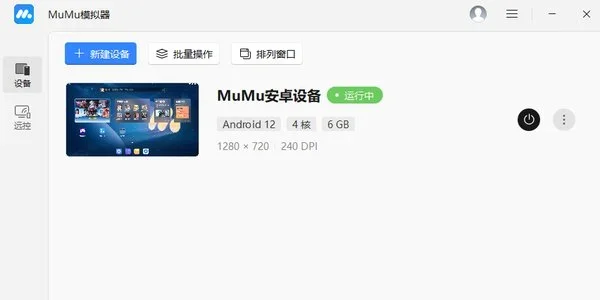


软件介绍
MuMu模拟器电脑版由网易游戏推出,面向想在电脑上运行安卓游戏和应用的用户。安装后可直接在本地运行各类安卓游戏与软件,除键鼠外也能接手柄操作,并可按需调整内存、CPU核心等硬件配置。
主要功能
- 双安卓内核:安卓 15 与安卓 12 两套系统可在同一客户端内并存。新游戏优先使用安卓 15;遇到老应用不兼容时,可新建一台安卓 12 设备再试。
- 游戏与应用安装:内置游戏中心,可按渠道、类型、题材筛选或直接搜索游戏名下载;社交、工具、视频等应用也有分类入口。也支持把电脑上的 APK 拖进模拟器窗口安装,双击 APK 时可指定安装到哪一台设备。
- 键鼠与手柄适配:按 F12 可呼出键鼠方案,支持自定义键位并分享方案;主流手柄插入即可使用。
- 多设备管理:主窗口集中列出所有安卓设备,可新建设备、批量操作、排列窗口,多开时一屏查看各设备运行状态。
- 设备设置:分辨率、帧率上限、性能档位、显卡使用策略均可单独调整,帧率上限在设备设置的显示项中修改。
- 配套工具:操作录制、截屏录屏、虚拟定位、共享文件夹、老板键等功能集成在客户端内,无需另装第三方工具。
- 同步操作:同一台电脑可同时挂多台安卓设备,重复的日常任务可用同步操作一次完成。
使用方法
- 双击安装包,按向导完成安装并打开客户端。主窗口即设备管理页,设备卡片上会显示系统版本、核数、内存和分辨率,点击卡片右侧菜单可调整。
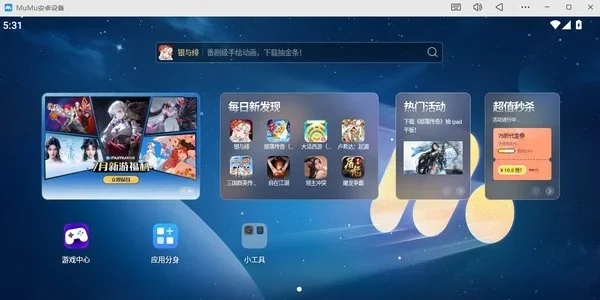
- 点卡片上的电源按钮启动安卓设备,等待系统初始化完成即进入安卓桌面。首次启动稍慢,之后基本三秒左右打开。
- 安装游戏可进入安卓桌面上的游戏中心,从首页热门、每日推荐或分类页选择,也可在顶部搜索框输入游戏名,找到后点下载,装完桌面上会出现图标。
- 安装应用可切换到应用分类页按标签查找,或直接把电脑上的 APK 拖进模拟器窗口。启动游戏后按 F12 呼出键鼠方案,需要改键位就在方案里编辑并保存。
常见问题
MuMu模拟器电脑版支持哪些系统?
官方标注支持 Windows 11、Windows 10、Windows 8 等系统,需要显卡支持 DirectX 11.0 或 OpenGL 4.x。配置推荐为 i5-7500 及以上、四核、开启 VT、显卡 GTX950 及以上、内存 4G 及以上,安装盘预留 2G 以上空间。
必须开启 VT 吗?不开会怎样?
需要开启。VT 是 CPU 的虚拟化加速,不开时模拟器可能无法运行或明显卡顿。需进 BIOS 打开,不同主板的位置不同,可在模拟器内搜索对应主板的开启方法。
安卓 15 和安卓 12 该用哪个?
新上线的游戏和新版应用优先选安卓 15,特性和兼容性更新。若老应用闪退或装不上,可在客户端新建一台安卓 12 设备再试,两套内核可同时存在。
手机上玩到一半的游戏进度能接着用吗?
大部分手游进度跟随账号,在模拟器安装同一款游戏并登录同一账号即可继续。本地文件可通过客户端内的共享文件夹在电脑和模拟器之间互传。
装在模拟器里的应用怎么删除?
有两种方式:在安卓桌面长按图标拖到卸载位置,或进入设置中心的应用管理选中删除。删除仅影响该模拟器设备内的应用,电脑上的客户端和其他已建设备不受影响。
注意事项
- 使用前需在 BIOS 中开启 VT 虚拟化加速。
- 新建设备的默认配置为安卓 12、4 核、6GB 内存、1280×720,多数手游可流畅运行;帧率上限可在设备设置中调高。
- 安卓 12 与安卓 15 两套内核可并存,遇到兼容问题可在两者间切换测试。
软件信息
- 软件版本
- 1.0.0.0
- 适用系统
- Windows
- 软件分类
- 影音娱乐
- 授权方式
- 以官方许可为准
- 信息更新
- 软件大小
- 5.11M
- 开发者
- 网易游戏
- 软件语言
- 中文
- 系统要求
- win7\win8\win10\win11
- 版本资料更新
- 2026-10-25 15:02:57
- 官方网站
- 暂未提供
版本、系统要求和授权方式以开发者最新说明为准。