
软件截图
5 张 · 点击查看大图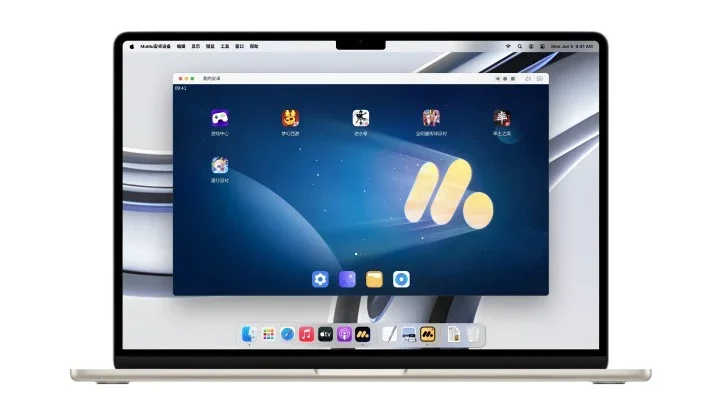



软件介绍
MuMu模拟器PRO是一款专为搭载 Apple M 系列芯片的 Mac 设备设计的安卓模拟器,搭载 Android 12 操作系统。它面向想在 Mac 上运行安卓手游、进行应用调试与开发,或需要多开安卓设备环境的用户,通过协同 Apple M 系列芯片,提供启动快速、资源占用较低、运行流畅的安卓虚拟环境。
主要功能
- 性能释放:协同 Apple M 系列芯片,助力模拟器快速启动、降低资源占用,让安卓应用和游戏运行更流畅。
- 高帧游戏体验:依托图形技术,最高支持 240 帧画面效果,为移动游戏提供高清画质体验。
- 智能操作方案:提供智能键鼠操作方案,支持主流手柄,并适配触摸板手势,方便在 Mac 上操作手游。
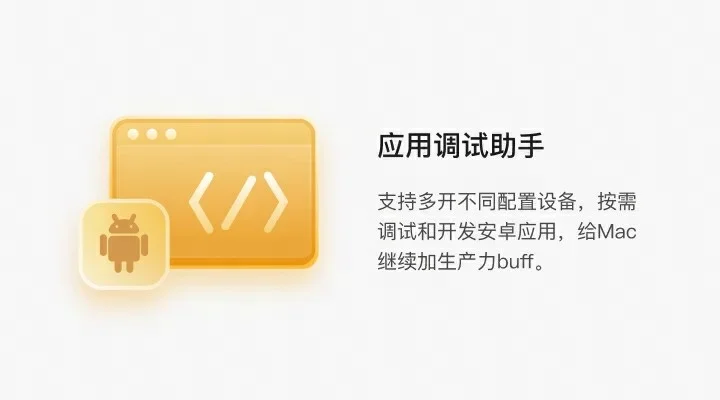
- 开发调试支持:支持多开不同配置的安卓设备,可按需调试和开发安卓应用,为 Mac 增加生产力用途。
- 电脑畅玩手游:在电脑上运行安卓游戏,避免手机耗电、流量消耗以及短信电话干扰。
- 多开与挂机:支持多开与挂机使用,便于组队或长时间运行应用。
使用方法
开启高画质效果
- 在游戏内将画质调高。以《原神》为例,进入“设置/图像”,将“图像质量”修改为“自定义”,并将各项自定义设置调高。
- 打开安卓设备设置,切换到“显示”,将屏幕尺寸设置为 2560×1440,勾选开启高画质适配,重启模拟器使设置生效,再进入游戏即可。
使用键鼠手柄方案
- 进入游戏后,官方会针对部分游戏下发键鼠手柄云方案,可按需选择对应云方案。
- 点击安卓设备外框的键鼠手柄图标呼出浮窗,在方案列表内切换方案即可生效。
- 如需使用手柄方案,切换到手柄标签页,选择对应方案即可。
- 若需微调云方案,点击键位编辑进入编辑界面,完成编辑后保存会自动另存为新的自定义方案。
连接 ADB
启动安卓设备后,点击 Mac 菜单栏“工具”下的“打开 ADB(设备端口号)”,即可打开 adb shell 执行其他命令,也可在此查看已运行安卓设备的端口号。
其他操作
- 模拟器设置:在模拟器窗口下方可进行功能设置和键盘映射等操作。分辨率决定模拟器界面大小,提供三种分辨率可选,设置完毕后需重启游戏完成更改;内存设置对应模拟器安装使用的最低内存要求。
- 截图:点击游戏窗口下方的截图按钮,可将即时画面截取保存到电脑本地文件夹。
- 老板键:在游戏窗口下方的设置界面中可设置快捷键启用老板键,快速隐藏游戏窗口。
- 安装应用:点击右下方的安装按键,选择已下载的安卓应用安装包,等待安装完成即可。
注意事项
- 本软件适用于搭载 Apple M 系列芯片的 macOS 设备。
- 软件为免费授权。
- 安装包约 609MB,语言为简体中文。
- 版本更新可能涉及账号重新登录,以及针对特定游戏或应用的体验优化与问题修复。
软件信息
- 软件版本
- 1.9.6
- 适用系统
- macOS
- 软件分类
- 生活实用
- 授权方式
- 以官方许可为准
- 信息更新
- 软件大小
- 609MB
- 软件语言
- 简体中文
- 系统要求
- macOS,适配Mac M芯片
- 收费说明
- 免费
- 版本资料更新
- 2026-10-09
- 官方网站
- 暂未提供
版本、系统要求和授权方式以开发者最新说明为准。