
软件截图
4 张 · 点击查看大图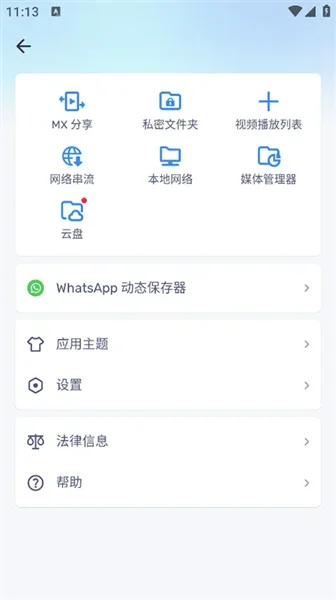

软件介绍
MX视频播放器是一款面向 Android 设备的本地视频播放 App,主要通过多核心解码技术处理手机上存放的视频文件,兼容市面上绝大多数常见视频格式。它配备较新的硬件解码器,在多核手机上可以调动各核心参与解码,让播放更流畅。除了看视频,软件还带有 music 模块用于管理本地音频,适合经常把影片、歌曲存在手机里,又常遇到格式兼容问题的人日常使用。
主要功能
- 多核心解码:调度设备多个处理器核心同时参与解码,播放效率相对普通方案有明显提升。
- 硬件加速:调用硬件解码器处理画面,让更多格式的影片走加速通道。
- 手势缩放:播放时在屏幕上捏合或张开,即可调整画面大小,无需退出全屏。
- 字幕滑动:观看过程中前后滑动字幕,快速定位到想看的对白位置。
- 儿童锁:开启后锁定播放界面,孩子观看时不会因误触中断播放。
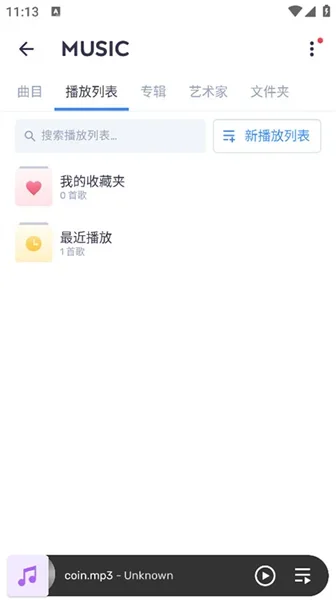
- 音乐播放与管理:music 模块可管理本地音频,支持收藏歌曲和播放列表归类。
这些操作都集中在播放界面或同一菜单中,观看时不必反复退出全屏逐级点菜单;菜单里的扩展功能也可直接使用。
使用方法
播放本地视频
- 打开 MX视频播放器,在首页的视频列表中选择一个条目。
- 点击选中其中一个视频,进入播放页面后即可开始观看。
- 播放过程中点击画面上的展开符号。
- 在展开的菜单里按需开启更多功能。
调节播放倍速
- 在软件里播放任意一个视频。
- 点击屏幕呼出播放控制界面。
- 在控制界面中找到倍速按钮,默认显示为 1X。
- 点击 1X 进入倍速设置。
- 滑动按钮自定义调节播放速度。
- 确认后返回播放页,视频会按新速度继续播放。
添加本地音乐
- 打开软件,点击【music】入口。
- 找到目标歌曲,点击歌曲旁边的三个点。
- 在弹出选项中选择添加至收藏,或添加到播放列表。
- 选择添加到播放列表时,需要先创建一个新的播放列表。
- 为新建的播放列表输入名称。
- 返回列表页,就能看到刚刚添加的音乐。
常见问题
播放列表建好之后,后续还能继续加歌吗?
可以。再次点击歌曲旁的三个点,选择添加到播放列表,选中之前建好的那个即可。
儿童锁开启后自己想退出播放怎么办?
需要在软件设置里解除儿童锁后再操作,具体解锁方式以软件内说明为准。
字幕位置不对,能在播放中调整吗?
能。播放时前后滑动字幕即可移动位置,不用暂停或进入设置页。
下载后需要登录账号才能看本地视频吗?
本地播放不需要账号,打开软件选择视频即可观看,以软件内实际提示为准。
软件信息
- 软件版本
- v3.0.13
- 适用系统
- Android
- 软件分类
- 影音娱乐
- 授权方式
- 以官方许可为准
- 信息更新
- 软件大小
- 44.95M
- 开发者
- MX Media & Enter
- 软件语言
- 中文
- 系统要求
- 安卓4.4以上
- 包名
- com.mxtech.videoplayer.pro
- MD5
- c3eda61d405a09b5541a0c63e1f2d194
- 版本资料更新
- 2026-10-30 14:40
- 官方网站
- 暂未提供
版本、系统要求和授权方式以开发者最新说明为准。