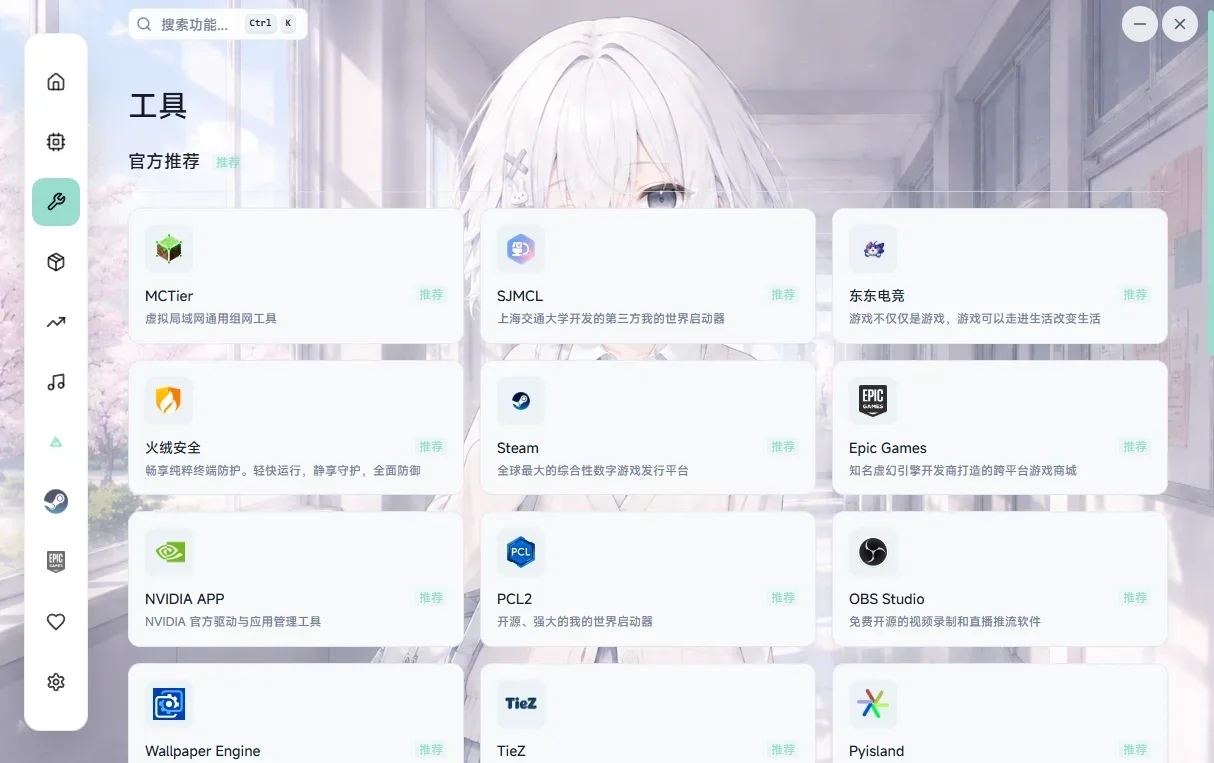
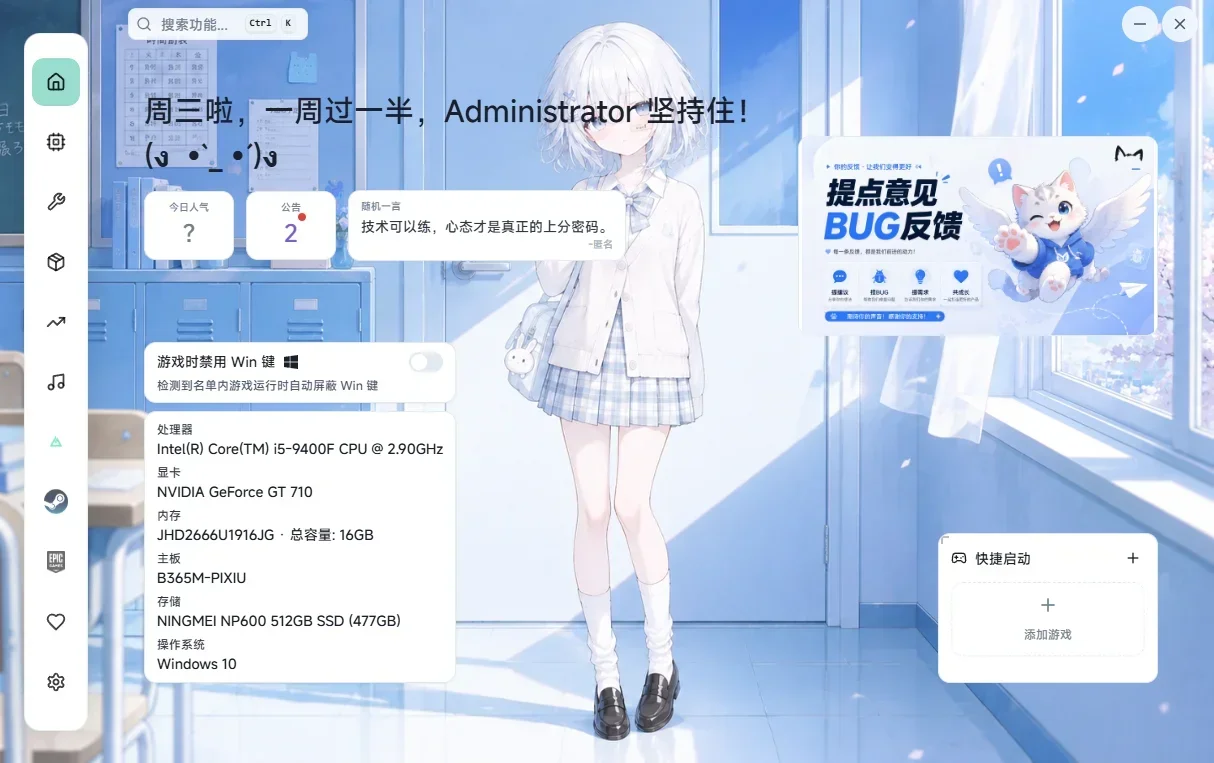
软件截图
4 张 · 点击查看大图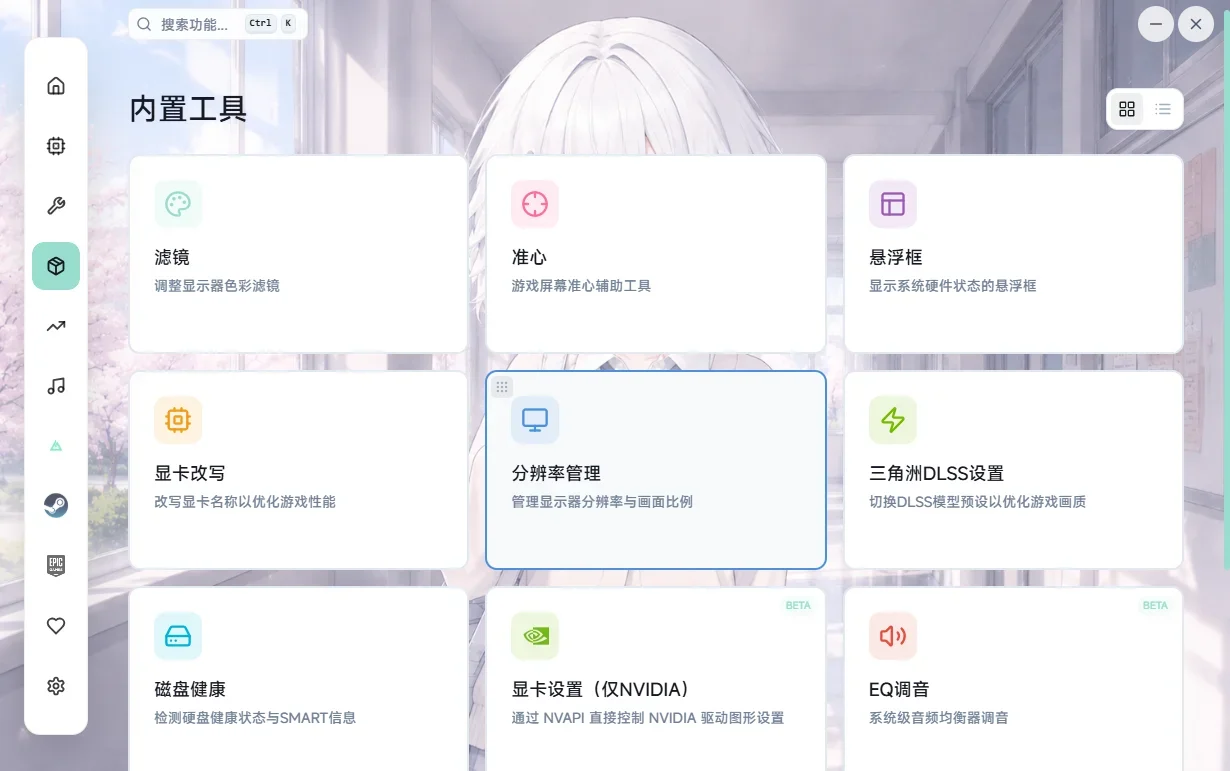
软件介绍
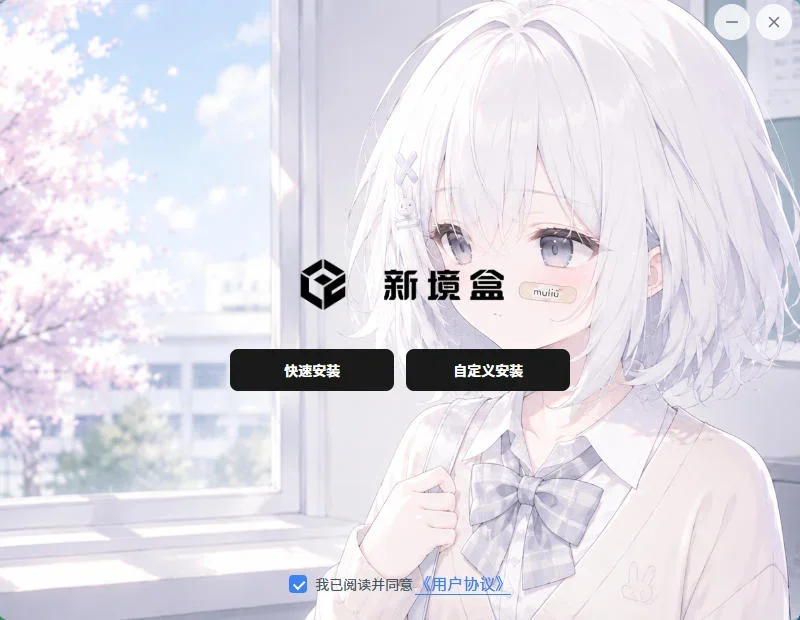
新境盒(NexBox)是一款面向 Windows 电脑的工具箱软件,基于 Tauri+React 开发,把日常常用的小工具整合在同一个程序里,涵盖硬件查看、系统调节、游戏画面修改等场景。绝大多数核心功能都能在本地运行,不需要联网。
主要功能
- 硬件监控:监测电脑硬件运行数据,包括温度、占用率和游戏帧率,支持悬浮窗置顶显示,方便在游戏或高负载场景中随时查看。
- 系统优化:可切换电源方案、微调注册表、清理后台多余进程。
- 游戏画面调节:支持游戏画面调色、替换 DLSS 模型,以及修改画质与色彩;另带游戏准星和硬件悬浮显示功能,并内置 N 卡录制相关工具。
- 影音显示:支持桌面歌词与音频频谱显示,自带基础听歌功能。
- 弹窗拦截与小工具管理:可拦截桌面广告弹窗,支持黑白名单设置,并能集中管理第三方小工具。
软件采用模块化设计,可以单独开启某一个工具,不必一次加载全部功能模块。
使用方法
- 安装软件后直接打开新境盒,基础功能无需联网即可使用。
- 通过左侧菜单栏切换六大功能板块。
- 在硬件页面可开启悬浮监控窗,自定义显示各类硬件数据,窗口可随意拖动。
- 在系统优化板块可切换电源模式、微调注册表;修改后需要重启电脑才会生效,不建议把优化项全部开启。
常见问题
滤镜提示无法启用怎么办?
先检查辅助程序是否被杀毒软件清理:确认安装目录下 NexBox\resources\binaries\icc-tools\icc_gen.exe 是否存在。若文件缺失,说明已被 Defender 隔离删除。可在安全中心中将其允许在设备上,或关闭 Defender 后重新安装软件,以补全该文件。
提示找不到 ICC 文件怎么办?
检查滤镜预设对应的 ICC 配置文件是否存在:查看 NexBox\resources\icc-presets 目录下是否有与滤镜同名的 ICC 文件。若缺少同名文件,说明文件未安装完整,重新安装软件补全即可。
开启后屏幕没有任何效果怎么办?
这是最常见的情况,滤镜已开启但屏幕无变化,多半是 NVIDIA App 的显示设置冲突。只需关闭 NVIDIA App → 系统 → 颜色 下的“覆盖参考模式”即可:打开 NVIDIA App,进入“系统 → 颜色”,关闭“覆盖参考模式”(Override Reference Mode),关闭后重新启用滤镜即可正常生效。
其他说明
新境盒是开源项目,没有内置广告,也没有付费解锁的功能,大部分功能可以离线使用;数据运算和储存都在本地设备完成,不会上传用户相关数据。软件支持 Windows 7、Windows 8、Windows 10、Windows 11,当前版本为 9.5.3,安装包约 81.93M,界面为中文。v9.5.3 修复了竖排面板悬浮框无法获取 FPS 的问题。
软件信息
- 软件版本
- 9.5.3
- 适用系统
- Windows
- 软件分类
- 影音娱乐
- 授权方式
- 以官方许可为准
- 信息更新
- 软件大小
- 81.93M
- 软件语言
- 中文
- 系统要求
- win7\win8\win10\win11
- 版本资料更新
- 2026-10-24 13:06:56
- 官方网站
- 暂未提供
版本、系统要求和授权方式以开发者最新说明为准。