
软件截图
5 张 · 点击查看大图
软件介绍
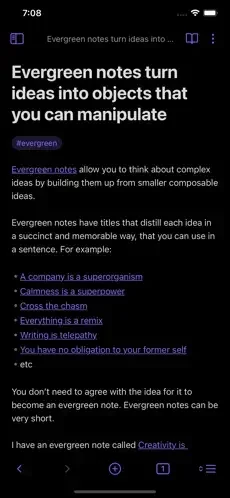
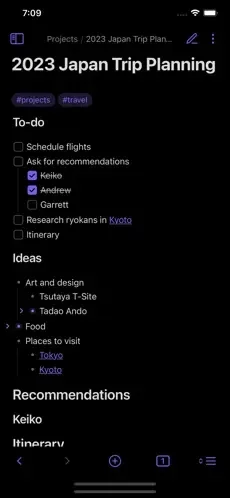
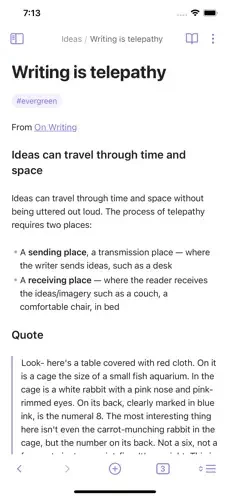
Obsidian 因为图标像一块石头,也被叫作「黑曜石笔记」。它是一款以本地 Markdown 纯文本为基础的笔记软件,安卓端界面看似简单,实际提供了双链笔记、关系图谱、画布、Bases 数据库等功能,适合把零散记录整理成相互关联的笔记体系。笔记默认保存在本地,用户可自行掌控数据,不强制依赖云端同步。
主要功能
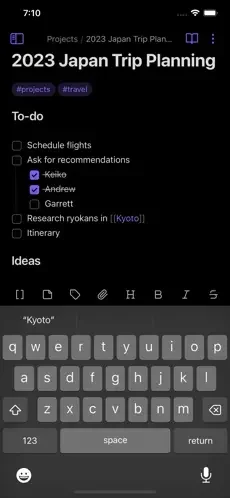
- 双向链接与块级引用:输入
[[即可创建指向其他笔记的链接,并自动汇入知识图谱;块级引用可将链接精确指向某个段落,减少笔记之间互相引用的阻力。 - 关系图谱:以可视化方式展示笔记之间的连接关系,可在设置中筛选显示内容,按住 Ctrl/Command 滑动缩放,拖动节点调整布局,便于发现知识关联。
- Bases 数据库:支持表格、看板、日历等视图切换,可按属性或标签筛选笔记,用公式生成动态值,适合项目管理、阅读清单跟踪等场景。
- 命令面板:通过快捷键呼出,对大量指令进行模糊搜索并一键执行。
- 本地属性视图:可在右侧边栏直接编辑 YAML 属性。
- 附件管理:选择「与当前笔记同文件夹」模式后,配合
![]语法插入图片、音频、PDF 等文件,并支持实时预览。 - 全平台协同:支持 Windows、macOS、Linux、iOS、Android 等多系统,界面和操作逻辑保持一致,本地文件可通过多种方式同步。
- 可定制生态:提供社区插件市场、主题商店和 CSS 片段,可按需扩展功能、修改外观。
使用方法
- 进入文件管理界面,点击右上角或相关菜单区域,选择新建文件夹,用于分类存放笔记。
- 在主界面点击底部或侧边栏的加号按钮,或点击 Create new note 按钮,新建笔记页面。
- 新建笔记默认标题为 Untitled,点击笔记界面右上角的三点菜单,可重命名笔记、移动到指定文件夹或添加书签。
新建笔记时可用 [[笔记名称]] 快速创建双链,右键点击链接可选择在新窗格打开、在文件导航中显示等操作。常用快捷键包括:Ctrl+P(Windows)/Command+P(Mac)打开命令面板,Ctrl+N 新建笔记,Ctrl+L 添加链接,Ctrl+D 复制当前行。安装 Bases 插件后可创建自定义表格视图,按属性筛选笔记。开启社区插件前需要先关闭安全模式,再通过插件市场安装 Dataview、Templater 等插件,并定期更新以保持兼容。
设置中文
Obsidian 手机端目前暂未直接提供中文版本,可手动切换语言:
- 打开 Obsidian,点击左上角的按钮。
- 在侧边栏上方点击齿轮按钮。
- 在设置中点击「General」。
- 点击「Language」下方的「English」下拉栏。
- 找到简体中文并点击。
- 点击「Re launch」重新加载界面,即可显示中文。
常见问题
双链创建后无法跳转怎么办?
检查笔记名称是否完全匹配(区分大小写),确认笔记已保存到当前 Vault;也可以重启软件或重新索引文件以解决缓存问题。
关系图谱不显示新笔记怎么处理?
等待自动索引完成,或通过命令面板手动触发「重新索引」;检查图谱筛选设置是否排除了新笔记类型,并确保新笔记至少有一个双链连接。
插件安装后无法启用怎么解决?
先关闭安全模式,确认插件版本与当前版本兼容,更新插件到最新版;如仍无法启用,可禁用其他插件排查冲突。
Bases 表格数据不显示怎么办?
检查 YAML 前置元数据格式是否正确,确认表格视图的筛选条件是否合适,并更新 Bases 插件。
本地文件在其他编辑器修改后不更新怎么处理?
在 Obsidian 中按 F5 刷新,或通过「设置→文件与链接」开启「自动刷新外部修改」,也可重启软件确保同步最新内容。
注意事项
笔记以纯文本 Markdown 格式存储在本地,数据由用户自行管理;多设备使用时需要自行安排同步方式。插件、主题和 CSS 片段来自社区生态,安装前应确认兼容性。
软件信息
- 软件版本
- 1.11.5
- 适用系统
- Android,iOS
- 软件分类
- 办公效率
- 授权方式
- 以官方许可为准
- 信息更新
- 软件大小
- 14.79M
- 开发者
- Dynalist Inc.
- 软件语言
- 中文
- 系统要求
- 需要支持安卓系统5.2以上
- 包名
- md.obsidian
- MD5
- 3e79efc26de8fd3c629377a1ff56685b
- 收费说明
- 免费(应用内购买项目)
- 版本资料更新
- 2026-11-16 01:10:59
- 官方网站
- 暂未提供
版本、系统要求和授权方式以开发者最新说明为准。