
软件截图
5 张 · 点击查看大图

软件介绍
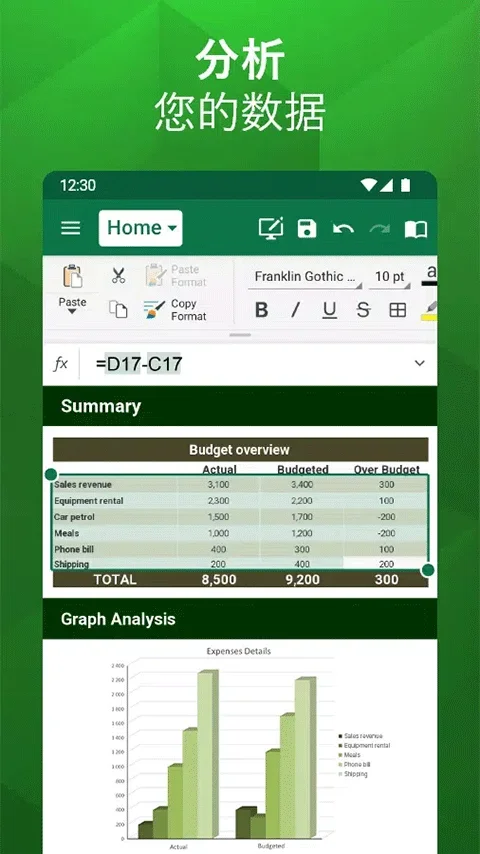
OfficeSuite pro 是一款面向手机端的办公软件,由 MobiSystems, Inc 开发,支持 Android 与 iOS。它把文档、表格、幻灯片和 PDF 的查看、创建与编辑整合在同一个应用里,适合在手机上临时处理工作文件、整理表格数据、阅读或转换 PDF,以及管理本地和远程存储中的文档。可打开的格式包括 XLS、DOC、PPT 等。
主要功能
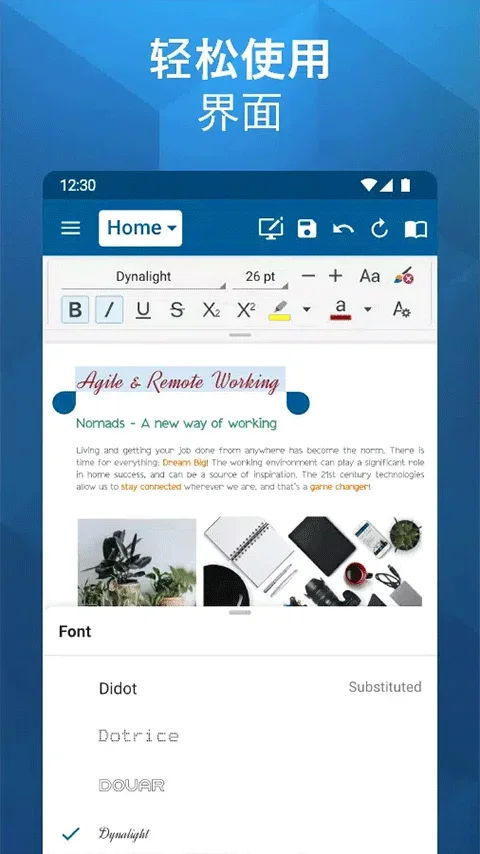
- 文档处理:提供接近 Microsoft Office 的文档编辑体验,保留完整的文档格式与布局,可在设备上创建较复杂的文件,并内置拼写检查、预测文本键盘和兼容微软字体的字体包。
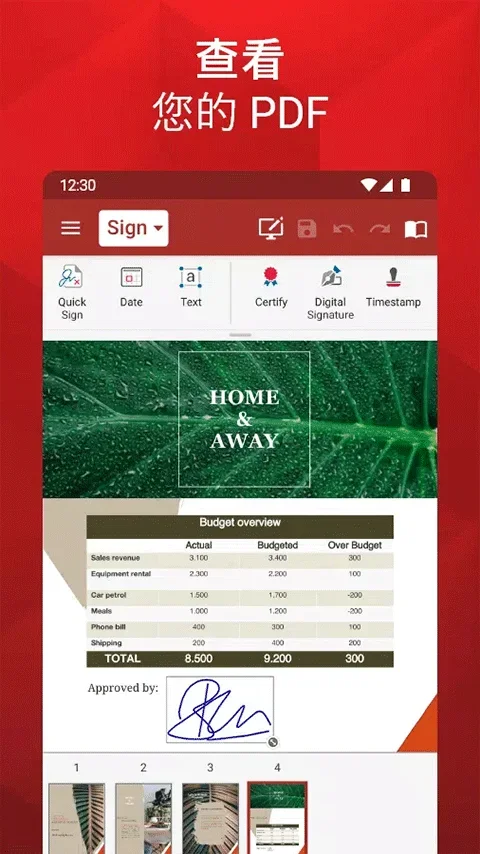
- PDF 工具:既是阅读器也是转换器,可查看 PDF,也可把任意文档格式快速转换为 PDF,省去另装转换工具。
- 表格:提供电子表格功能,可用于数据计算、分析与整理,支持对选中单元格进行排序等操作。
- 幻灯片:可创建演示文稿,用于手机端的演示内容制作。
- 邮件与日历:可管理多个账户的电子邮件,并内置日历,便于统一处理通讯与时间安排。
- 文件传输与浏览:支持通过共享、电子邮件、蓝牙和 Wi-Fi Direct 传输文件;集成文件浏览器可管理本地和远程存储文件,并快速访问最近文件、我的文档和模板。
- 加密与安全:具备文档加密功能,可为文件提供额外的保护,降低隐私内容被随意查看的风险。
使用方法
新建电子表格并排序
- 在手机上打开 OfficeSuite pro,进入主界面。
- 点击“主页” → “电子表格”菜单。
- 在“新建电子表格”界面点击“+”按钮。
- 新建一个空白 Excel 文档。
- 在单元格中添加一列数字并选中,点击“排序”按钮。
- 在“排序”界面选择“排序方式”和“排序依据”。
- 点击“确定”使排序生效,选中的数字即按设定完成排序。
导入 Word 文档
- 在软件中选择三根横线的菜单选项。
- 在菜单中选择“打开”命令。
- 在选择文件时选择“内部存储”。
- 找到并选择需要编辑的文档即可。
常见问题
新手如何开始使用 OfficeSuite pro?
可以先从主界面进入“主页”,按需要选择电子表格、文档等类型新建文件,也可以按上面的导入步骤打开手机中已有的文档进行编辑。
如何把手机里的 Word 文档导入 OfficeSuite pro 编辑?
通过三根横线菜单进入“打开”,选择“内部存储”,再定位到目标文档即可打开编辑。
更新说明
v16.1.58761 对“最近文件”进行了改进:支持搜索最近文件,并新增收藏、最近、共享筛选,便于更快定位文档;同时包含错误修复与稳定性优化。
软件信息
- 软件版本
- 16.1.58761
- 适用系统
- Android,iOS
- 软件分类
- 办公效率
- 授权方式
- 以官方许可为准
- 信息更新
- 软件大小
- 121.55M
- 开发者
- MobiSystems, Inc
- 软件语言
- 中文
- 系统要求
- 需要支持安卓系统5.2以上
- 包名
- com.mobisystems.office
- MD5
- daef1ee6ac01515e391d111f3b0c3d87
- 收费说明
- 免费(应用内购买项目)
- 版本资料更新
- 2026-11-15 13:42:52
- 官方网站
- 暂未提供
版本、系统要求和授权方式以开发者最新说明为准。