
软件截图
4 张 · 点击查看大图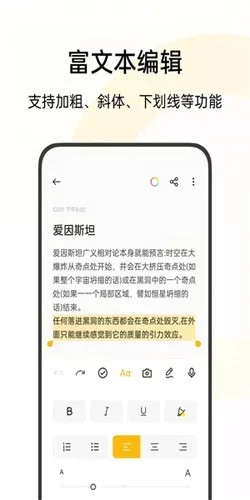


软件介绍
OPPO便签是一款随身携带的多功能便签记录工具,App 界面简洁,没有广告打扰,各项功能清晰明了、便于查找。你可以用它进行文字记录、涂鸦、插入图片等操作;无论是记事、列待办事项,还是随手涂鸦,都能获得比较舒适的使用体验。
主要功能
- 文字、图片与语音记录:便签支持记录文字、图片、语音等多种类型的内容,也支持手写和涂鸦,并提供多种画笔颜色;此外还能选择背景图片装饰便签。
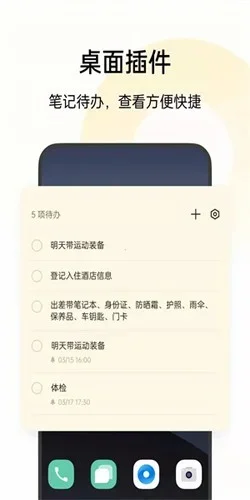
- 待办与提醒:可以快速添加待办事项,设置预设提醒或自定义提醒日期和时间;待办分类中的事项支持一键标记完成后打钩。
- 语音转文字:对着手机说话,便签即可把语音转换成文字,适合开会或需要快速记录的场合。
- 扫描文字:可从图片或手写文字中识别并保存文字内容。
- 标注与分类:可为笔记添加重要程度、分类标签等标注,并支持分词,便于日后查找整理。
- 图片分享:便签内容可以图片形式分享给他人,便于团队协作和信息交流;图片分享时的预览模式和保存到本地的功能也经过了优化。
- 云备份与同步:支持自动备份到云服务,并可通过云同步在不同设备上查看和编辑便签内容。
使用方法
将便签转移到新手机
- 打开 OPPO 手机便签,选择需要移动的便签,点击右上角的【更多】,再选择【分享】;
- 选择文字或图片形式发送:文字形式可直接复制便签内容,图片形式则将内容转为图片分享;
- 以文字形式为例,选择微信、QQ 等发送途径;
- 以微信好友为例,选择好友发送;
- 在新手机上登录微信,复制文字后新建便签保存。
添加待办事项
- 打开 OPPO 手机云便签,点击底部待办功能,进入待办分类内容列表;
- 在待办分类下点击底部 + 按钮,快速添加待办内容;点击左下角设提醒按钮,可添加预设提醒或自定义设置提醒日期和时间;
- 点击快速新增编辑框右上方的扩展按钮,或在便签主页的待办分类下直接长按底部中间的 + 按钮,可进入大窗口新增页面,添加文字较多的待办事项;
- 添加内容后点击保存按钮,即可创建待办事项。
通过桌面插件创建待办
- 在 OPPO 手机桌面空白处进行长按,选择桌面插件,添加时间或编辑类的小工具,点击右上角的 + 按钮;
- 一键进入新增待办便签页面,快速添加事项并设置时间提醒,或添加文字、图片、录音及文件等内容;
- 编辑完成后点击右上角的保存按钮,即可创建便签待办事项。
需要注意:待办云便签的“时间”桌面插件小工具中,仅显示设置了时间提醒的待办便签事项;在云便签分类中添加待办事项时,支持文字、提醒、图片、声音及文件等多种样式,而在待办分类中添加的待办事项仅支持文字和提醒。
常见问题
OPPO 便签怎么转移到新手机?
可在旧手机上选中便签,通过【更多】中的【分享】功能,以文字或图片形式发送到微信、QQ 等应用;再在新手机上复制文字或保存图片,新建便签保存即可。
OPPO 便签怎么添加待办?
进入底部待办功能及待办分类,点击 + 按钮添加事项;需要提醒时可点击左下角设提醒按钮设置预设或自定义时间,保存后即可生成待办。
OPPO 便签怎么创建待办?
除在待办分类中直接添加外,也可在桌面长按添加时间或编辑类插件,点击 + 按钮进入新增页面,填写事项并设置时间提醒后保存。
软件信息
- 软件版本
- 15.3.12
- 适用系统
- Android
- 软件分类
- 办公效率
- 授权方式
- 以官方许可为准
- 信息更新
- 软件大小
- 75.00M
- 开发者
- OPPO广东移动通信有限公司
- 软件语言
- 中文
- 系统要求
- 需要支持安卓系统5.2以上
- 包名
- com.coloros.note
- MD5
- ecb6c7085b43e963a9eb942075794687
- 收费说明
- 免费(应用内购买项目)
- 版本资料更新
- 2026-11-04 18:26:04
- 官方网站
- 暂未提供
版本、系统要求和授权方式以开发者最新说明为准。