
软件截图
3 张 · 点击查看大图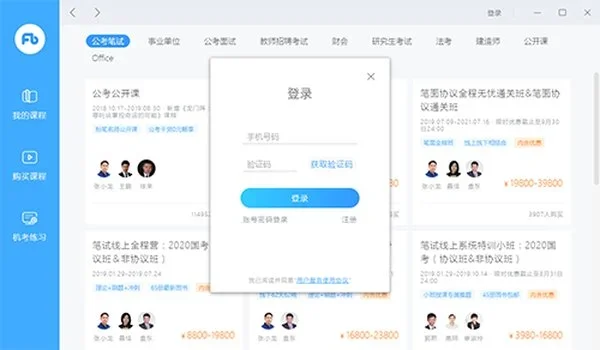
软件介绍
粉笔直播课PC客户端是一款面向备考人群的Windows网课客户端,主要覆盖公务员考试、事业单位、教师招聘、法考、建造师、考研、财会等方向。安装后可以在桌面直接登录,观看已购课程的直播与回放,并借助机考练习和真题解析完成日常刷题与考前模拟。
主要功能
- 在线直播:名师在直播间实时讲课答疑,学生可在直播过程中提问,属于双向互动而非单向录播。
- 课程回放:直播结束后,课程入口会从“看直播”变为“看回放”,点开即可观看,不用另外寻找补课入口。
- 倍速播放:播放界面下方提供1.0倍、1.5倍、2.0倍等倍速选项,讲得慢的部分可以加快,便于赶进度或二刷。
- 麦序发言:在直播间通过抢麦进入麦序队列,队列内的学生按顺序轮流发言,老师也可以点名指定学生发言。
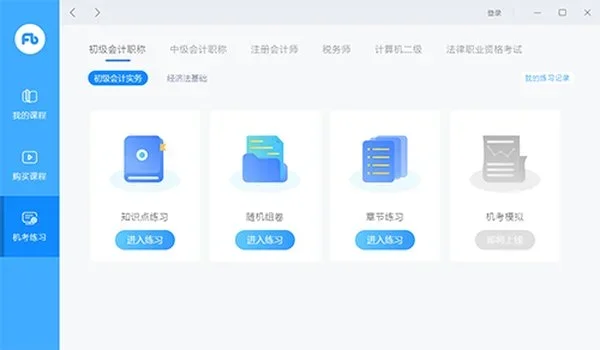
- 机考练习:按自己报考的类型进入上机模拟考试界面,题型和操作方式贴近真实机考,适合提前熟悉考场节奏。
- 题库与解析:收录近十年国考、省考真题,答案与解析由名师共同编审,考点分类较细,能力评估报告会随练习记录更新。
- 跨端同步:PC客户端与手机端的课程、做题记录、能力评估报告共用同一账号数据,换设备后可以接着学、接着练。
使用方法
- 下载并解压粉笔直播课电脑版安装包,双击运行安装程序。安装选项询问是为这台电脑上的所有用户安装,还是仅为自己安装,个人电脑选择“仅为我安装”即可。
- 点击“浏览”选择安装位置。系统盘空间紧张时可以换到其他盘,路径中不要带特殊符号。确认后点击安装,程序开始写入文件。
- 进度条走完后界面提示安装成功,点击完成。安装包接近一百兆,普通电脑大约十几秒到半分钟即可装完,桌面和开始菜单中会出现客户端图标。
- 双击图标启动客户端。顶部是公考笔试、事业单位、公考面试、教师招聘考试、财务、研究生考试、法考、建造师、公开课等板块;左侧一列是“我的课程”“购买课程”“机考练习”。点击右上角登录,输入手机号并获取验证码即可进入。
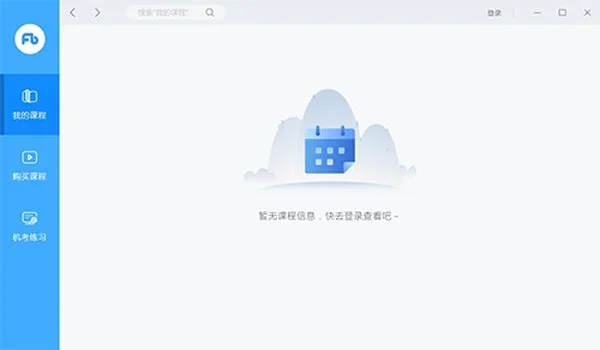
- 登录后点击左侧“我的课程”,已购课程都在这里。展开课程可以看到课程表以及每一讲的入口:正在直播的点击“看直播”进入直播间,已经结束的入口变为“看回放”,点击进入回放播放页。
- 想练题时点击“机考练习”,先选择自己报考的类型,进入后就是上机模拟考试界面。做题记录、错题和能力评估报告会与手机端同步,换设备继续练习不影响进度。
适用场景
客户端的课程范围较广,公务员考试、事业单位、司法考试、教师招聘、考研政治、英语、财会与计算机等级考试等都能找到对应课程。购买课程后,在客户端内即可同时看到直播列表和回放列表,不必在网页与客户端之间来回切换。
桌面端是独立程序,并非浏览器套壳,听课时不会混入其他标签页,屏幕更大,也更适合查看板书和课件。相比纯网页听课,客户端长时间挂载更稳定;与单一题库工具相比,它把直播、回放、题库和机考练习集中在一起,备考过程中不必频繁更换软件。
常见问题
买完课在哪里看直播?
有两种方式。第一,登录客户端,在直播列表和回放列表中找到对应课程,点击“看直播”进入直播间,入口一般在开课前半小时开放。第二,从网页版的“我的直播课”找到课程表,点击“看直播”会自动跳转到客户端。
错过直播了怎么办?
直播结束后,对应入口会直接变为回放入口,在客户端的回放列表中点开即可观看;也可以在课程表里找到对应讲次,点击“看回放”。
怎么调视频播放速度?
进入课程播放界面,视频下方有倍速选项,点开后可选择1.0倍、1.5倍、2.0倍等档位。二刷或复习时切到较高倍速,可以节省时间。
直播间里怎么发言?
通过抢麦进入麦序队列,一个队列五个人,队列内的学生按抢麦顺序轮流发言,前一位下麦后下一位接上。老师也可以指定队列中的某位学生发言;麦序没有开启时,所有人都不能发言。
客户端缓存下来的视频能直接看吗?
课程视频会缓存到系统盘的AppData目录下,但格式并非通用视频文件,无法用普通播放器直接打开,只能通过客户端播放。想换设备观看,建议用同一账号在另一台设备登录,数据会同步过去。
更新说明
当前版本为5.1.70,主要修复已知问题,优化直播与回放播放的稳定性;课程板块与题库内容同步更新,真题解析持续补充;客户端账号数据与网页端、移动端保持同步。
软件信息
- 软件版本
- 5.1.70
- 适用系统
- Windows
- 软件分类
- 学习教育
- 授权方式
- 以官方许可为准
- 信息更新
- 软件大小
- 98.83M
- 开发者
- 北京粉笔蓝天科技有限公司
- 软件语言
- 中文
- 系统要求
- win7\win8\win10\win11
- 版本资料更新
- 2026-11-03 14:00:19
- 官方网站
- 暂未提供
版本、系统要求和授权方式以开发者最新说明为准。