
软件截图
5 张 · 点击查看大图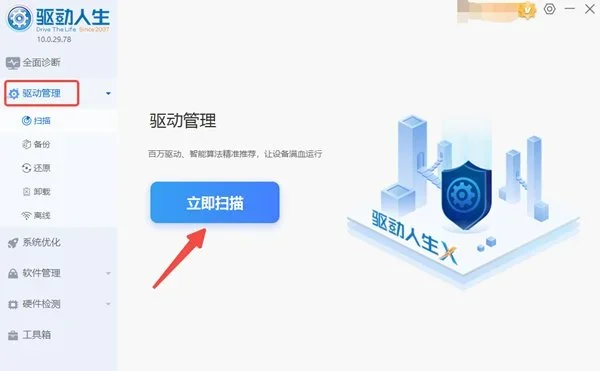
软件介绍
驱动人生万能网卡版是一款面向断网场景的驱动修复工具。它把主流网卡的驱动包内置在安装包里,因此可以在电脑无法联网时,通过U盘把安装包拷到故障机器上,从本地驱动库匹配并安装网卡驱动,先恢复网络,再继续更新其他硬件驱动。除网卡外,软件也支持扫描显卡、声卡、主板等驱动,并提供驱动备份与还原、硬件配置检测等功能。
主要功能
- 离线网卡驱动库:内置 Intel、Realtek、博通等主流网卡芯片的驱动包,没有网络也能从本地匹配安装。
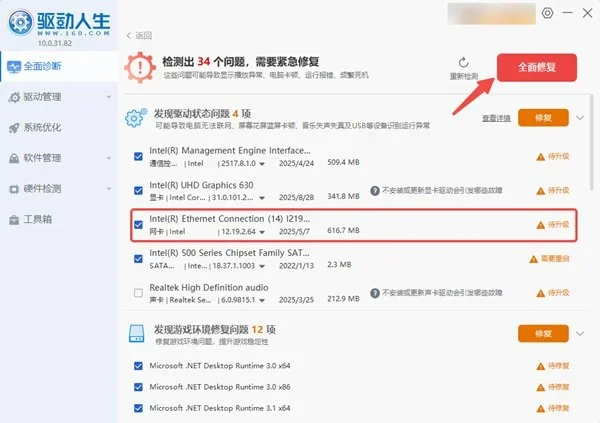
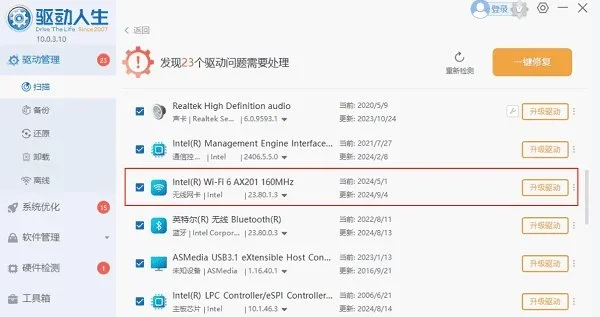
- 驱动扫描:一键检测电脑中缺失、损坏或版本过旧的驱动,网卡、显卡、声卡、主板逐项列出,并按问题类型分组,方便区分驱动问题和运行库缺失。
- 一键修复:在扫描结果中点击升级驱动,软件会自动完成匹配和安装,装完提示重启生效,中途不需要手动指定驱动文件。
- 多版本可选:同一驱动会提供几个版本,装不上或装完出现问题可以换一版再试。
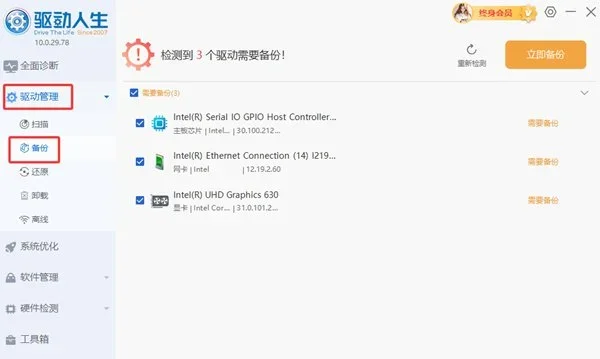
- 驱动备份与还原:把当前稳定的驱动状态备份下来,以后重装系统或新驱动出问题时,可以一键恢复到旧版。
- 硬件检测:读取 CPU、内存、显卡、主板等配置,判断故障时有参考依据。
使用方法
- 先在另一台能上网的电脑上下载驱动人生万能网卡版的安装包,拷进 U 盘备用。
- 把 U 盘插到连不上网的那台电脑上,找到安装包双击运行,按向导提示完成安装。
- 打开软件,左侧切到驱动管理,点击中间的“立即扫描”开始检测。
- 扫描完成后,问题会按类型分组列出,网卡一项通常单独标出,右侧可以看到具体型号和状态。
- 点击网卡后方的“升级驱动”或页面右上角的“立即修复”,软件会从本地驱动库匹配并部署对应驱动,整个过程无需联网。
- 进度条走完后重启电脑,右下角网络图标恢复,插网线或连接 WiFi 即可正常使用。
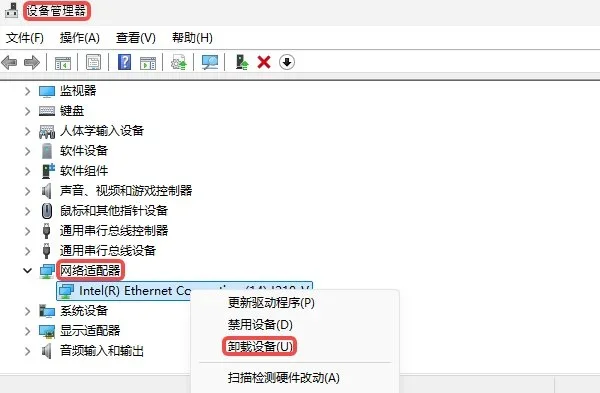
- 如果装完后网卡仍带黄色感叹号,进入设备管理器展开网络适配器,右键卸载设备并勾选“删除驱动程序软件”,重启后再安装一遍。
- 网络恢复后回到驱动管理的备份页面,把当前正常的网卡驱动备份一份,方便以后重装系统时直接还原。
- 电脑联网后软件会转回在线模式,可以顺手把显卡、声卡、主板等驱动一起更新。
常见问题
电脑完全没网,驱动人生网卡版怎么用?
先找一台能上网的电脑下载安装包并拷进 U 盘,插到没网的电脑上双击安装。打开软件后在驱动管理里点击“立即扫描”,它会从本地驱动库匹配网卡型号,点升级驱动完成安装,重启后网络即可恢复。
网卡版和标准版有什么区别?
标准版主要靠联网下载驱动,安装包较小;网卡版把主流网卡驱动直接打包进去,体积更大,好处是断网环境下也能把网卡驱动装上,先恢复网络再处理其他驱动。
装完网卡驱动还是连不上网怎么办?
右键“此电脑”进入管理,打开设备管理器,展开网络适配器,把带黄色感叹号的设备卸载并勾选删除驱动程序软件,重启后再装一遍。如果网口指示灯不亮,可以换根网线或换个路由器端口再试。
笔记本的无线网卡也能用它修好吗?
可以。网卡版包含无线网卡驱动,扫描后按型号匹配安装,重启后点击右下角网络图标就能看到 WiFi 列表,输入密码连接即可。
这个版本需要联网激活吗?
不需要,安装后直接打开就能扫描和修复,全程离线完成。电脑正常联网后软件会自动转回在线模式,也可以继续更新其他硬件驱动。
适用场景
这款软件主要用于断网环境下的网卡驱动修复,例如重装系统后没有网络、网卡驱动损坏导致无法联网等情况。它支持 Windows 7、8、10、11 系统,界面为中文,下载一次可以用于多台机器的维护。
软件信息
- 软件版本
- 10.0.0.2
- 适用系统
- Windows
- 软件分类
- 系统工具
- 授权方式
- 以官方许可为准
- 信息更新
- 软件大小
- 79.73M
- 软件语言
- 中文
- 系统要求
- win7\win8\win10\win11
- 版本资料更新
- 2026-11-03 21:01:17
- 官方网站
- 暂未提供
版本、系统要求和授权方式以开发者最新说明为准。