
软件截图
4 张 · 点击查看大图

软件介绍
逗逗游戏伙伴pc端是一款运行在Windows桌面的AI游戏助手。角色以L2D立绘的形式常驻桌面,软件持续读取屏幕画面,通过视觉大模型判断当前游戏状态,再以对话、提示或语音的方式与玩家互动。它不读取游戏内存、不挂钩进程,而是靠看画面和听声音来理解场景,因此不绑定某一款游戏,竞技网游、3A大作和独立小游戏都可以使用。除了游戏陪伴,看剧、学习或写东西时也能把角色挂在桌面上聊天。
主要功能
- 实时画面识别:游戏进行中持续读取屏幕内容,识别到BOSS释放大招、进入隐藏房间、触发剧情分支等关键节点时主动出声提示。
- 联网攻略问询:遇到知识库中没有的问题会现场联网检索,再结合当前画面给出答案,不必切出游戏翻攻略。
- 实时语音连麦:
Alt+X为对讲机式收发;也可以把鼠标移到悬浮球上点击语音通话,进入长时间通话模式。 - 跨游戏长期记忆:在某款游戏里提过的偏好和习惯,会在其他游戏中继续沿用。
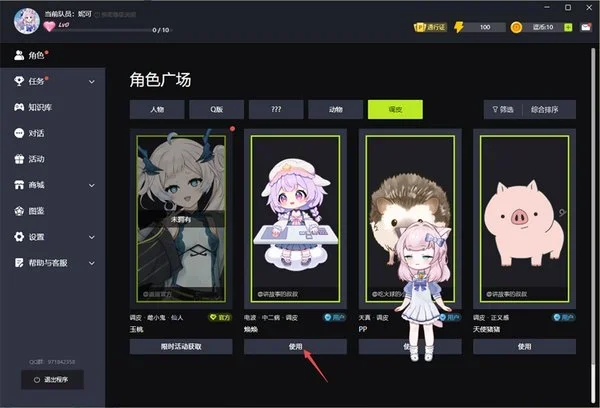
- 多角色桌宠库:除官方原创角色外,还有虚拟主播和B站UP主的联名角色,可在角色广场随时更换。
- 亲密度养成:聊天、投喂、点赞都能提升亲密度,等级提高后解锁新的触摸区域、主线故事和角色话题。
- 角色设定:每个角色都有生日、星座和MBTI性格类型,并随亲密度推进背景故事与任务线。
- 工坊系统:玩家创作的角色可以投稿上架,经官方审核通过后供其他人使用。
- 直播模式:主播可将角色同步进直播画面,在OBS下用窗口采集即可抓到。
桌宠挡住视野时,可以直接拖到屏幕边缘,也能在设置中调小尺寸和透明度。快捷键均支持自定义,可避开游戏已占用的组合键。官方角色可免费选用,商城中的装扮、道具和礼包按需购买,不影响基础的陪伴和攻略功能。
使用方法
- 下载安装包后双击运行,勾选左下角的已阅读并同意服务协议;如需更换安装位置,点击浏览选择目录,确认后点击立即安装。
- 安装完成后桌面会生成快捷方式,首次打开需注册登录,填写昵称、生日等信息后进入主界面。
- 点击左侧列表的“角色”进入角色广场,挑一个喜欢的角色,点击其下方的使用按钮,角色便会出现在桌面上。
- 修改快捷键可右键点击桌宠找到齿轮图标,或点击左侧列表的设置再选快捷键,将光标放入对应输入框后按下新的组合键即可。
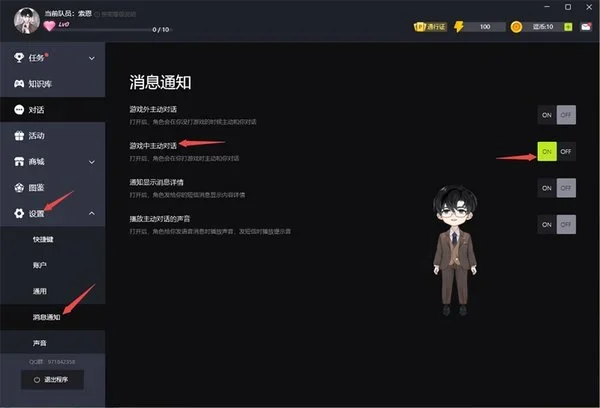
- 想让桌宠主动开口,进入设置中的消息通知页,打开“游戏中主动对话”和“游戏外主动对话”两个开关,进入游戏后它会自己找话题。
- 玩游戏前先启动逗逗游戏伙伴再开游戏;游戏中按
Alt+X开始录音,说完再按一次Alt+X发送,Alt+T用于开关精选提示,Alt+G用于打断回复。
常见问题
怎么和角色语音对话?
按 Alt+X 开始录音,说完话再按一次 Alt+X 把语音发出去,等几秒钟就能听到回复。快捷键可以按自己的习惯修改。
角色在哪里更换?
点击左侧列表的角色进入角色广场,找到想换的角色,点击其下方的使用按钮即可切换。
电量用完之后会怎么样?
和角色聊天会消耗电量,电量耗尽时所有角色都会进入沉睡状态。通过每日签到这类活动可以免费领取小电池。
角色话太多想打断怎么办?
按 Alt+G 打断当前回复,该快捷键同样可以在设置中改成顺手的按键。
直播时采集不到角色怎么解决?
先在设置中的通用页打开直播模式。使用OBS Studio时,来源选择窗口采集,采集方式选择Windows 10即可抓到角色。
更新日志
v1.1.7.0 1. 修复已知问题,优化软件运行稳定性。 2. 优化桌面端使用体验。
软件当前版本为1.1.70,安装包约120.85M,支持Windows 7、Windows 8、Windows 10和Windows 11。
软件信息
- 软件版本
- 1.1.70
- 适用系统
- Windows
- 软件分类
- AI工具
- 授权方式
- 以官方许可为准
- 信息更新
- 软件大小
- 120.85M
- 软件语言
- 中文
- 系统要求
- win7\win8\win10\win11
- 版本资料更新
- 2026-10-31 03:34:09
- 官方网站
- 暂未提供
版本、系统要求和授权方式以开发者最新说明为准。